آموزشهای آیفون آیپد اپلواچ مک بوک

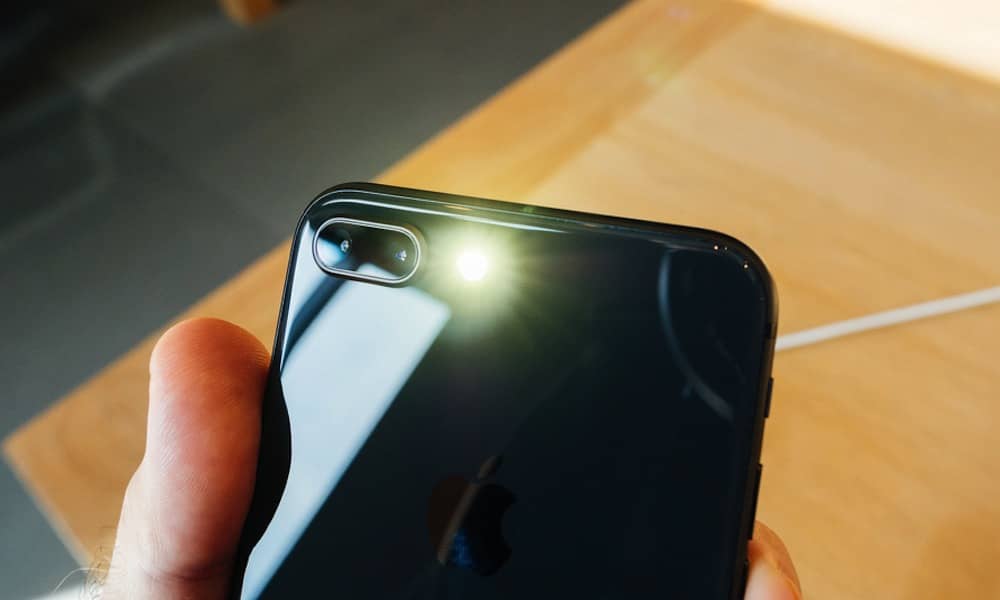
آموزش روشن شدن فلش آیفون هنگام تماس و پیام | فعال سازی Flash Alerts
قابلیت روشن شدن فلاش دوربین در هنگام تماس، دریافت پیام یا هرگونه ناتیفیکیشن برای کسانی مفید است که پیامهای مهمی دریافت میکنند و حواسشان به تلفن همراهشان نیست. توجه داشته باشید که این قابلیت تنها در زمان قفل بودن صفحه آیفون اجرا میشود. اگر شما نیز میخواهید پیامی را از دست ندهید، این آموزش را مطالعه کنید.
خاموش کردن زوم آیفون
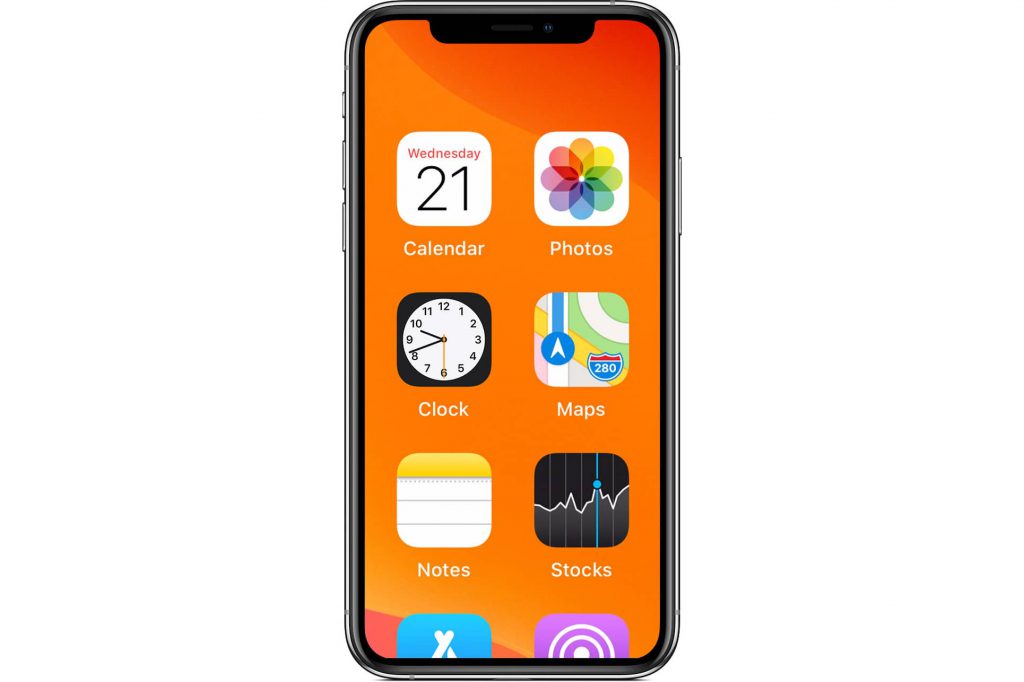
اگر تمام آیکونهای صفحه را بزرگتر از حد عادی میبینید و تمام محتوای آیدیوایس زوم شده به نمایش در میآید، احتمالا قابلیت زوم (Zoom) برای شما روشن شده و از طریق این آموزش میتوانید آن را خاموش کنید.

قابلیت Night Shift و نحوهی فعالسازی آن
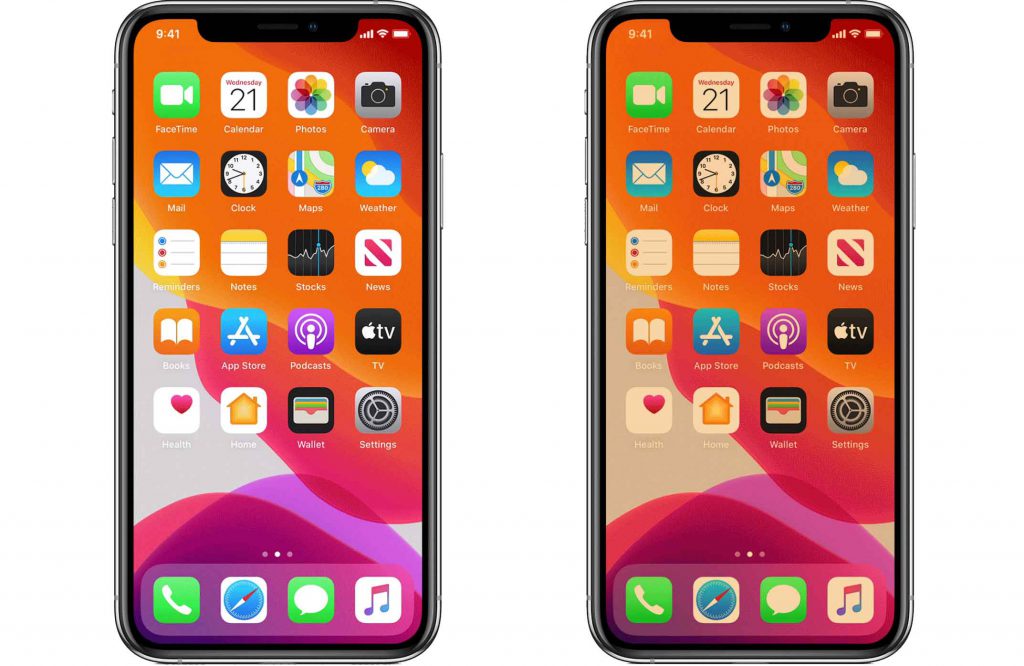
قابلیت Night Shift یا شیفت شب، طیف رنگی صفحهنمایش آیدیوایس را گرمتر میکند تا رنگ آبی موجود در آن چشم کاربر را اذیت نکند.در صورتی که قابلیت شیفت شب روی حالت خودکار تنظیم شده باشد، با استفاده از ساعت و موقعیت جغرافیایی آیدیوایس شما زمان غروب آفتاب را تشخیص میدهد، سپس به طور خودکار این قابلیت را به کار انداخته و رنگ صفحهنمایش را گرمتر میکند. همچنین با تشخیص طلوع آفتاب نیز این قابلیت را خاموش میکند.

دارک مود (Dark Mode) و نحوهی فعالسازی آن
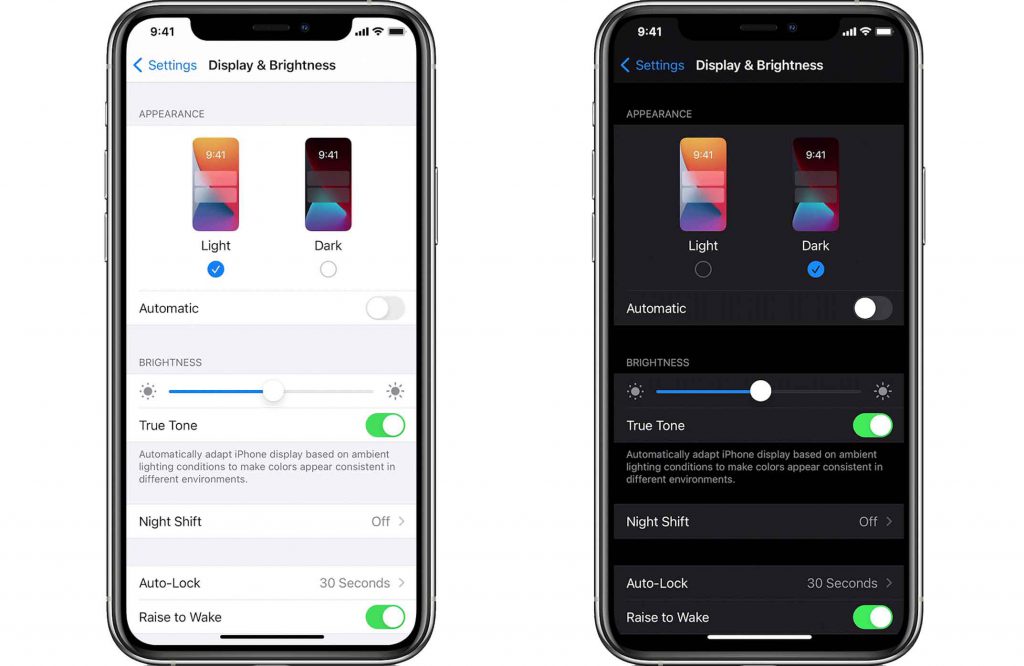
قابلیت Dark Mode یا حالت تیره برای دید بهتر و جلوگیری از اذیت شدن چشم در محیط های کمنور طراحی شده است. این حالت که در iOS 13 به بالا رونمایی شده، برای نسخههای پایین قابل استفاده نیست.
با روشن کردن این قابلیت تمام اپلیکیشنهایی که از آن پشتیبانی میکنند متناسب با رابط کاربری خود، محیطهای سفید را تبدیل به محیطی تیره و یا سیاه میکنند تا در هنگام کار در محیطهای تاریک، نور سفید چشم کاربر را اذیت نکند، اینگونه میتوانید در عین حال نور صفحه را زیاد کنید و به راحتی از آیدیوایس خود استفاده کنید.

قابلیت True Tone و نحوهی فعالسازی آن
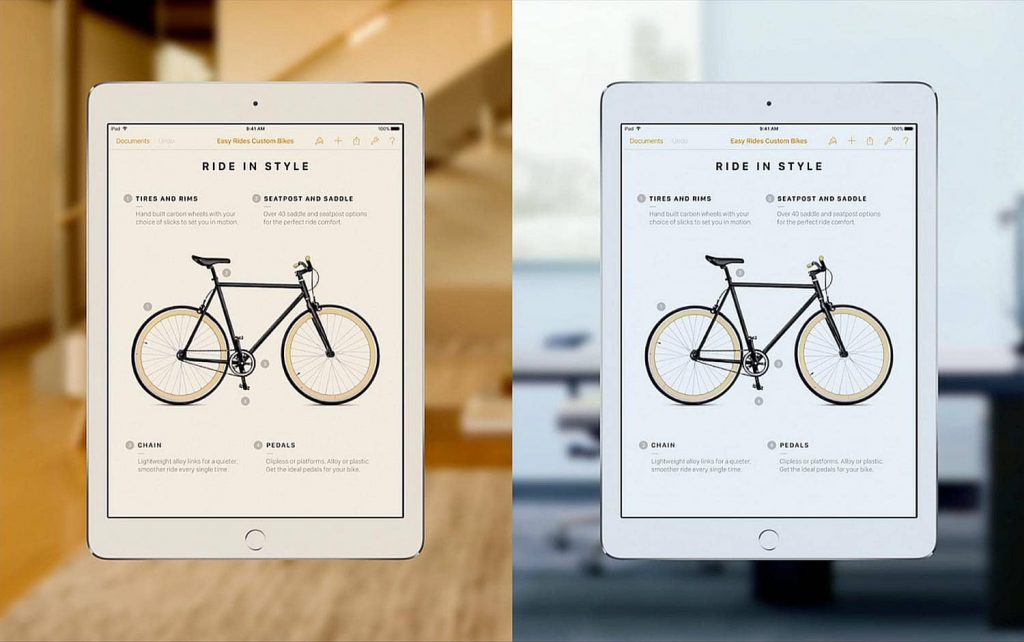
قابلیت True Tone به معنای تناژ متناسب رنگ میباشد و برای راحتی هرچه بیشتر چشم کاربر در محیطهای مختلف درنظر گرفته شده است. این ویژگی در ابتدا با معرفی آیپد پرو در سال ۲۰۱۶ رونمایی شد، سپس در آیفونهای 8, 8 Plus و آیفون X به بالا مورد استفاده قرار گرفت. در ادامهی مطلب به بررسی بیشتر این True Tone و چگونگی فعالسازی آن میپردازیم.

دانلود فایل سیستم عامل آیفون، آیپد و آیپاد تاچ
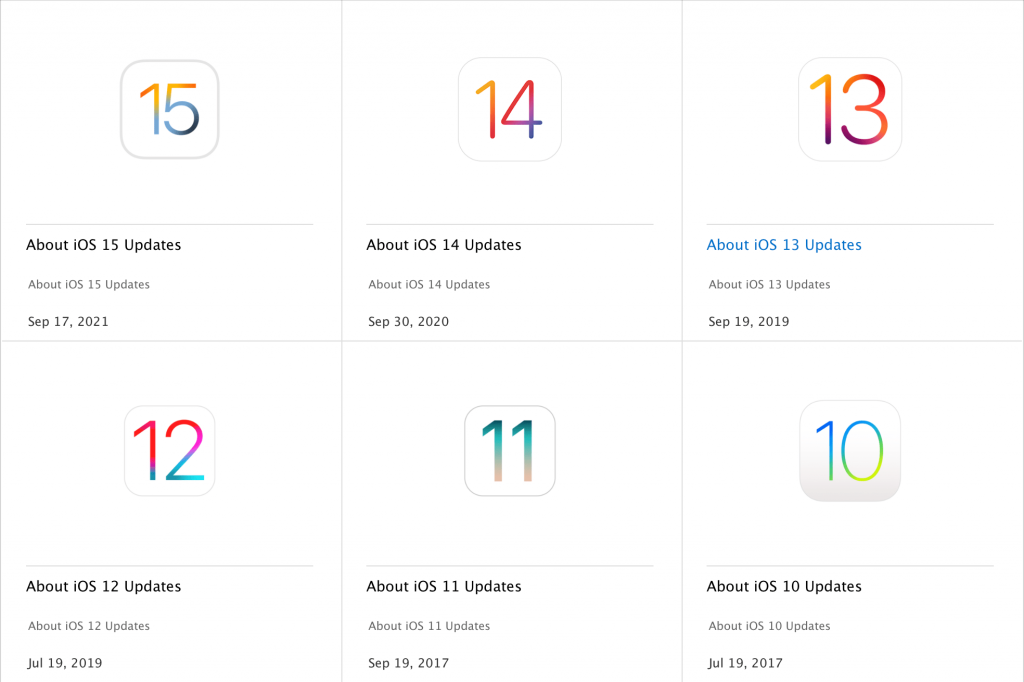
زمانی که آیدیوایس شما به دلایل مختلفی بوت نمیشود (بوت نشدن به معنای بالا نیامدن سیستم عامل دستگاه و گیر کردن بر روی آرم اپل میباشد) و یا برای دانلود آپدیت فضای خالی ندارید یا به هر دلیل دیگری قادر به آپدیت توسط خود آیدیوایس نیستید، باید این کار را با کمک کامپیوتر انجام دهید.

پیدا کردن فایل ناقص بکآپ
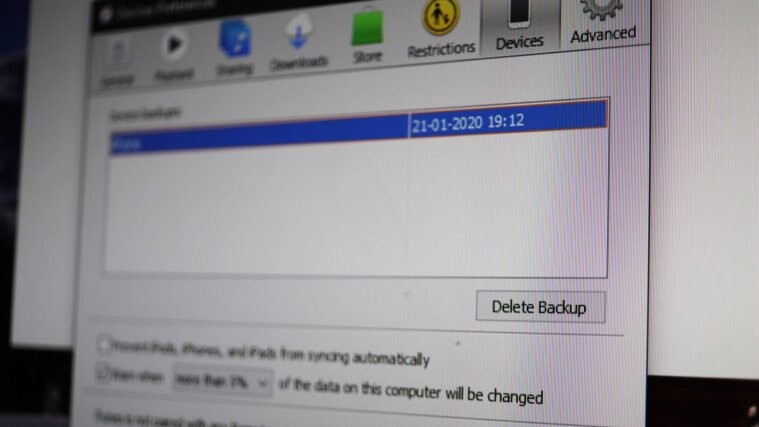
در حین بکآپ با کامپیوتر در صورت بروز هرگونه مشکل, مانند قطع شدن اتصال دستگاه از کامپیوتر یا خاموش شدن کامپیوتر که منجر به توقف روند کار میشود، بکآپ به صورت کامل انجام نشده و فایل بکآپ ناقص ذخیره میشود. این فایل به هیچ وجه قابل بازگردانی نمیباشد و برای بکآپ مجدد نیز لازم است ابتدا فایل ناقص حذف شود. برای این کار آموزش زیر را مطالعه کنید

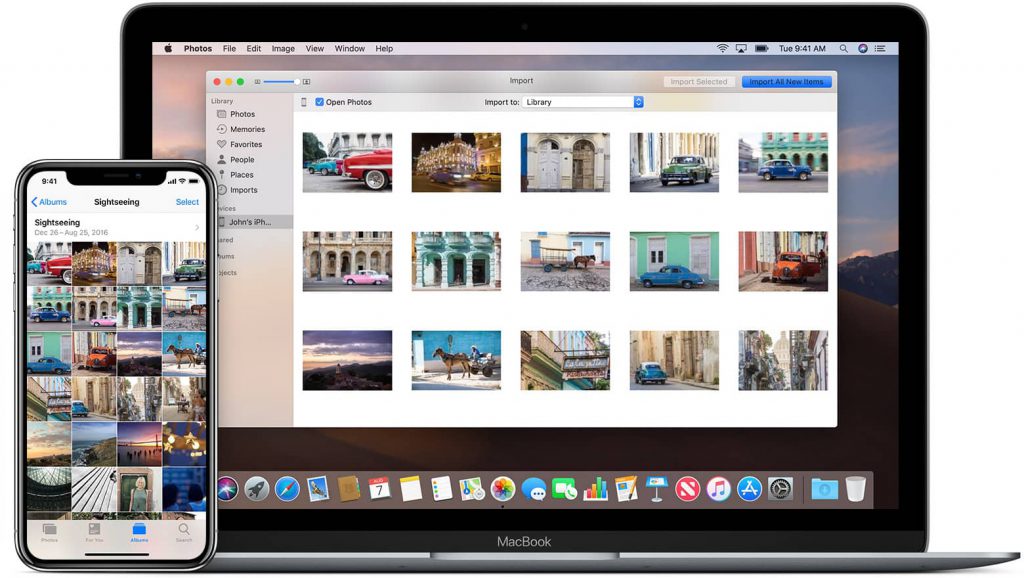
انتقال عکس از آیفون به کامپیوتر
برای انتقال تصاویر ثبت شده در آیدیوایس خود به مک، با برنامه Photos کار خواهید کرد، اما اگر از مک با ورژن MacOS 10.14 یا پایینتر استفاده میکنید به وجود آخرین نسخهی iTunes نیز نیاز است. پس ابتدا از آپدیت بودن آیتیونز خود اطمینان حاصل کنید.

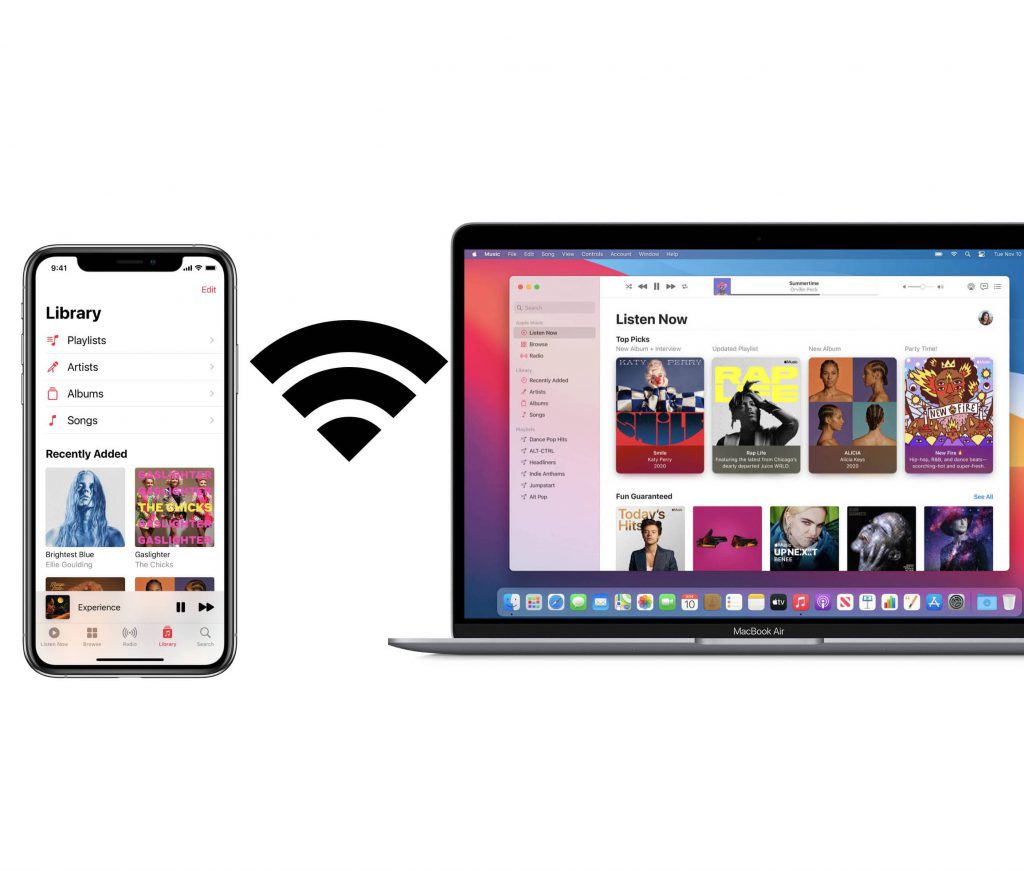
همگامسازی محتوا (Sync) به صورت بیسیم
پس از اولین همگامسازی (Sync) آیدیوایس با کامپیوتر، میتوانید آن را برای همگامسازی بیسیم تنظیم کنید. این کار با اولین بکآپ، انتقال موسیقی و… میتواند صورت گیرد. پس از انجام این تنظیمات، زمانی که کامپیوتر و آیدیوایس شما هر دو به یک مودم وایفای متصل باشند، همگامسازی به صورت خودکار و بدون نیاز به اتصال به کامپیوتر انجام خواهد شد!

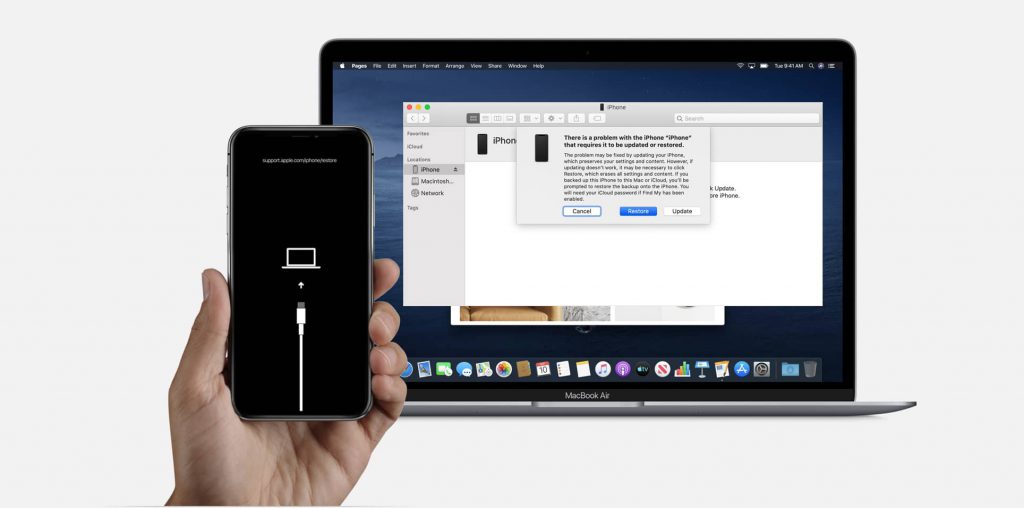
بردن آیفون به حالت ریکاوری (Recovery Mode)
در صورتی که دسترسی به تنظیمات مقدور نبوده، دستگاه بوت نشده، صفحه سیاه دیده میشود و یا در حالت Boot Loop گیر افتاده و دستگاه پس از چند ثانیه بعد از روشن شدن و نمایش لوگوی اپل، خاموش میشود، ریاستور به صورت عادی امکان پذیر نبوده و باید آن را به حالت ریکاوری ببریم تا برای کامپیوتر قابل شناسایی و یا برای آیتیونز یا فایندر قابل ریاستور کردن باشد.
محصولات اپل
محصولات سامسونگ
محصولات شیائومی
محصولات هادرون
محصولات انکر
محصولات پاورولوژی