آموزش‌های آیفون آیپد اپل‌واچ مک بوک

بازگشت آیفون به حالت کارخانه (Restore یا ری‌استور)

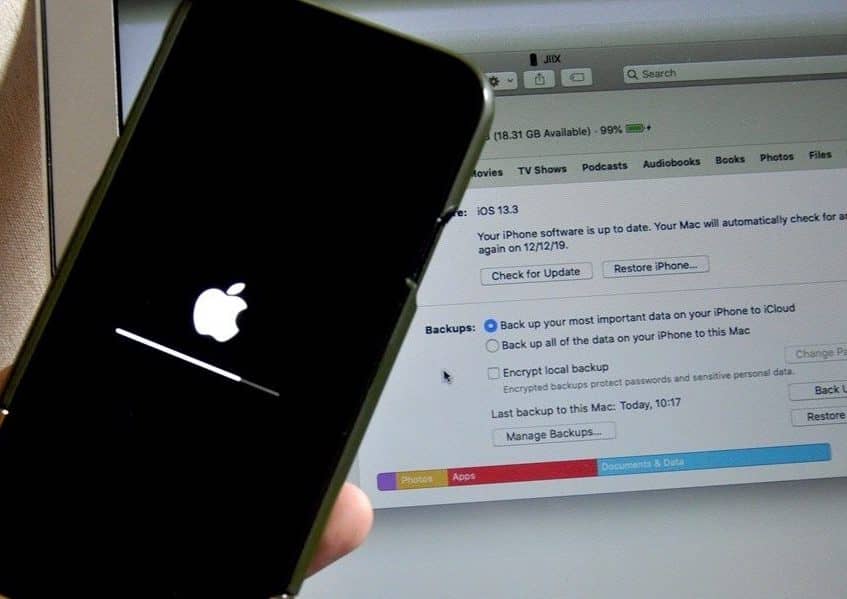
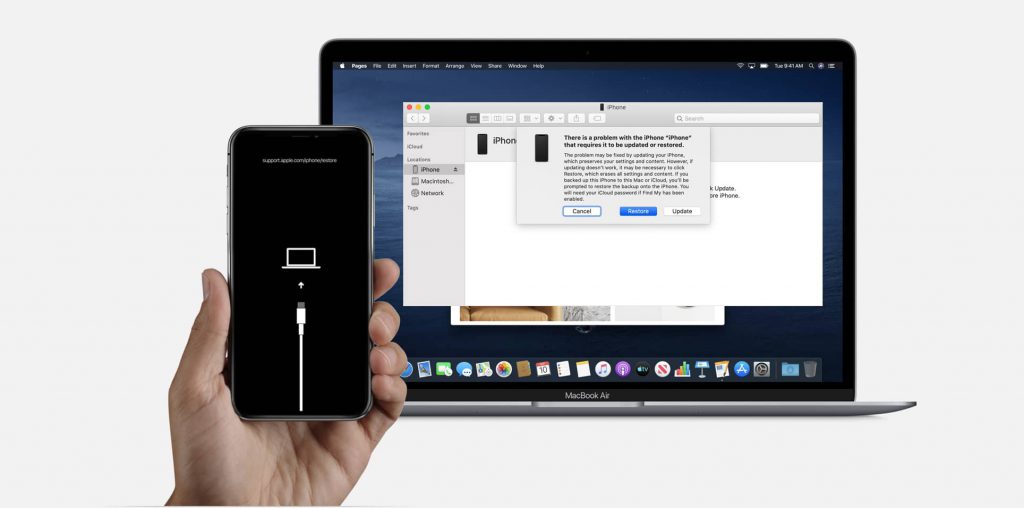
ری‌استور (Restore) در اصطلاح به معنای بازگرداندن است. “ری‌استور کردن” به عملی گفته می‌شود که تنظیمات آی‌دیوایس به حالت کارخانه بازگردانده شده و تمامی اطلاعات مانند اپ‌ها، شماره تلفن‌ها، عکس و فیلم‌های ثبت شده، یادداشت ها و … به طور کامل پاک می‌شوند. در واقع با این عمل، تمام حافظه آی‌دیوایس شما بدون استثنأ به کلی پاک ‌شده و سیستم عامل به طور خام جایگزین می‌شود.

ری‌استور بک‌آپ یا بازگردانی بک‌آپ از کامپیوتر

ری‌استور بک‌آپ (Restore Backup ) به معنی بازگردانی نسخه پشتیبان روی دستگاه می‌باشد. نسخه پشتیبان از قبل تهیه شده و تمام اطلاعات درون یک فایل نگه‌داری می‌شود تا در صورت نیاز بازگردانده شوند. ری‌استور بک‌آپ زمانی کاربرد دارد که دستگاه جدید خریده‌اید و قصد انتقال اطلاعات خود از آی‌دیوایس قدیمی به جدید را دارید. در این صورت باید یک بک‌آپ از اطلاعات موجود روی آی‌دیوایس قدیمی تهیه کرده و سپس اقدام به بازگردانی آن روی آی‌دیوایس جدید کنید.

آپدیت آیفون با کامپیوتر

آپدیت کردن سیستم عامل آیفون همیشه توسط اپل توصیه شده و دلیل آن بهبود تمام اجزای نرم‌افزاری در نسخه‌های جدید است. از بهبود مشکل داغ شدن و فریز شدن تا پرش آنتن، خالی شدن زود هنگام باتری و از بین بردن حفره‌های امنیتی، در صورتی که مشکل از آی‌دیوایس شما نباشد در نسخه‌های جدید برطرف می‌شوند.

تهیه‌ی بک‌آپ آیفون روی کامپیوتر

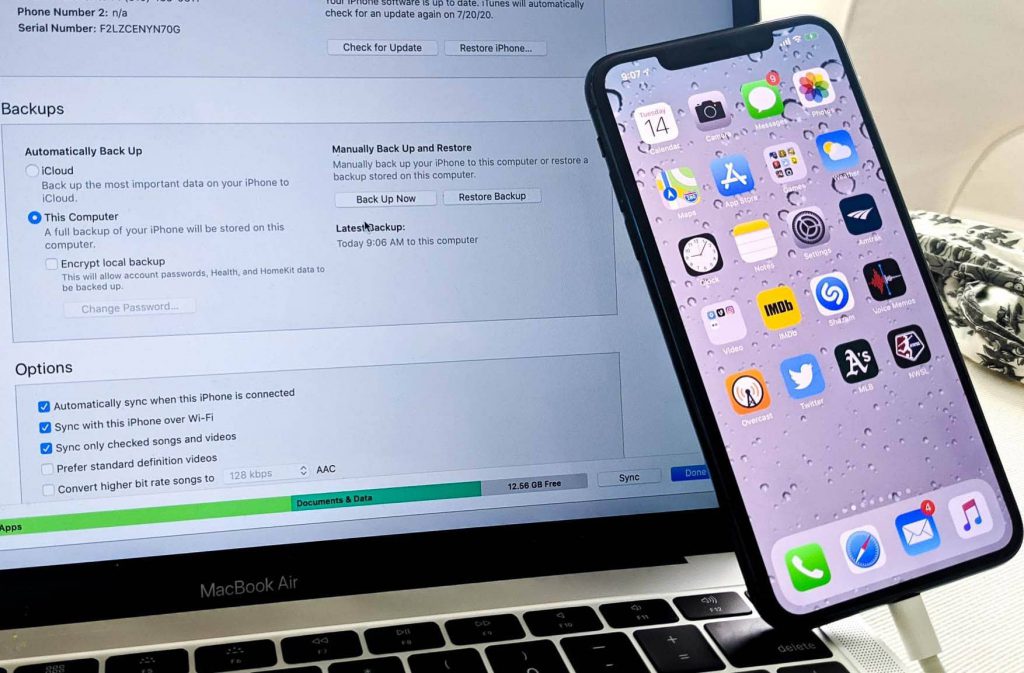
عملیات گرفتن بک‌آپ (Backup) به معنی تهیه‌ی نسخه‌ی پشتیبان از اطلاعات آی‌دیوایس می‌باشد؛ تا هر زمان که نیاز باشد، بتوان از آن استفاده کرده و بدون هیچ زحمتی، تمام اطلاعات و تنظیمات آی‌دیوایستان را (تا آن تاریخ) بازگردانی کنید. بک‌آپ با کامپیوتر و یا آیکلاد انجام می‌شود. برای اطلاع از روش بک‌‌آپ با آیکلاد به بخش اپل آی‌دی و آیکلاد مراجعه کرده و (آموزش بک‌‌آپ با آیکلاد) را مطالعه کنید.

رمزگذاری روی بک‌آپ آیفون

اگر میخواهید از امنیت فایل بک‌آپ ایجاد شده‌ی آی‌دیوایس خود مطمئن شوید، پیش از شروع بک‌آپ، تیک گزینه‌ی Encrypt local backup را زده و یک رمز حداقل ۴ رقمی برای آن بگذارید. با این کار بک‌آپ آی‌دیوایس شما قفل شده و در صورت نیاز به بازگردانی آن باید رمز را وارد کنید، در صورت فراموشی این رمز به هیچ عنوان بک‌آپ شما قابل بازگردانی نبوده و رمز آن نیز قابل بازیابی نمی‌باشد.

دانلود آیتیونز برای مک و ویندوز

وجود آیتیونز تقریباً برای تمام کسانی که از هرگونه آی‌دیوایس استفاده می‌کنند لازم و ضروری است. اگر از مک با ورژن MacOS 10.15 یا بالاتر استفاده می‌کنید از فایندر به جای آیتیونز استفاده خواهید کرد اما اگر از MacOS 10.15 یا پایین‌تر و یا ویندوز استفاده می‌کنید به آیتیونز نیاز پیدا خواهید کرد.
آیتیونز (یا فایندر) برای ری‌استور، بک‌آپ، انتقال هرگونه محتوا مانند موسیقی، عکس، ویدیو، کتاب، پادکست و… مورد نیاز شما خواهد بود. آیتیونز همچنین کاربرد‌های بسیاری دارد که می‌توانید از بخش آیتیونز و آیکلاد آن‌ها را مطالعه کنید.

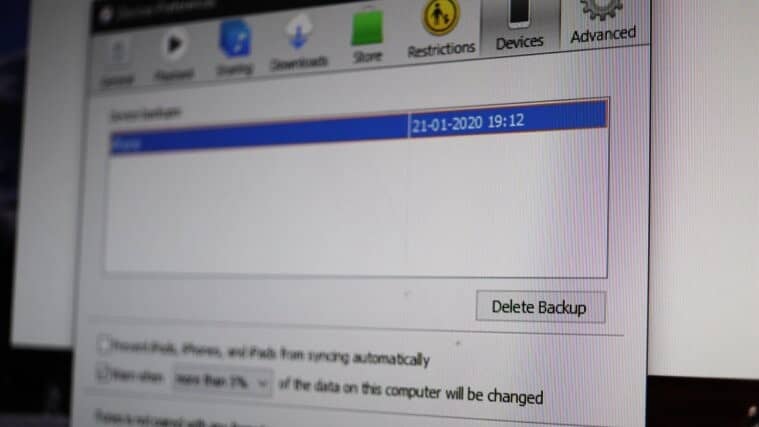
محل نمایش بک‌آپ‌ها در کامپیوتر

در این بخش، شما را محل نمایش فایل‌های بک‌آپ ذخیره شده بیشتر آشنا می‌کنیم. چرا که پس از تهیه‌ی بک‌آپ و بازگردانی آن بر روی آی‌دیوایس، شاید دیگر نیازی به آن بک‌آپ نداشته باشید و یا به دلیل کمبود فضا در کامپیوتر خود، تصمیم به پاک کردن آن بگیرید. همچنین ممکن است برای مطمئن شدن از موجود بودن فایل‌های بک‌آپ در حافظه و یا اطمینان از تهیه‌ی آن به‌طور کامل، به این بخش نیاز پیدا کرده باشید. با ما در ادامه‌ی این مطلب همراه شوید.

حذف موسیقی‌های انتقال داده شده

اگر تصمیم به حذف موسیقی‌های خود، از برنامه‌ی Music آی‌دیوایس را دارید می‌توانید به روش زیر این کار را انجام دهید. اگر از مک با ورژن MacOS 10.15 یا بالاتر استفاده می‌کنید، آموزش فایندر، و در صورتی که از مک با ورژن MacOS 10.14 یا پایین‌تر و یا ویندوز استفاده می‌کنید آموزش آیتیونز را مطالعه کنید.

انتقال موسیقی‌ از کامپیوتر به آیفون

برای انتقال موسیقی‌ از کامپیوتر باید در ابتدا آن‌ها را به داخل آیتیونز فرستاده و پس از اتصال دستگاه خود به کامپیوتر، در قسمتی که دستگاه شما نمایش داده می‌شود اقدام به انتقال موسیقی‌ها کنید. به غیر از موسیقی شما می‌توانید فایل‌هایی نظیر فیلم‌ها، کتاب‌ها، پادکست‌ها و عکس‌ها را انتقال دهید. در این آموزش با ما همراه باشید تا با نحوه‌ی انجام این کار آشنا شوید.