چگونه کال اسکرینینگ آیفون را غیرفعال کنیم؟
کال اسکرینینگ (Call Screening) یکی از قابلیتهای آیفون است. این ویژگی تماسهای دریافتی را مدیریت میکند. تماسهای ناشناس یا اسپم قبل از پاسخ شناسایی میشوند. با این حال، در ایران بسیاری از کاربران با مشکلاتی مواجه میشوند؛ تماسها گاهی بهطور کامل از دست میروند و عملکرد کال اسکرینینگ غیرقابل اعتماد میشود. در این مقاله، تمام جزئیات کال اسکرینینگ و روش غیرفعالسازی آن را به شما آموزش میدهیم.
قابلیت Call Screening آیفون چیست و چگونه کار میکند؟
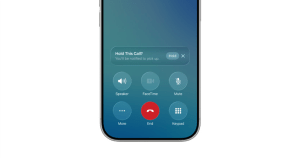
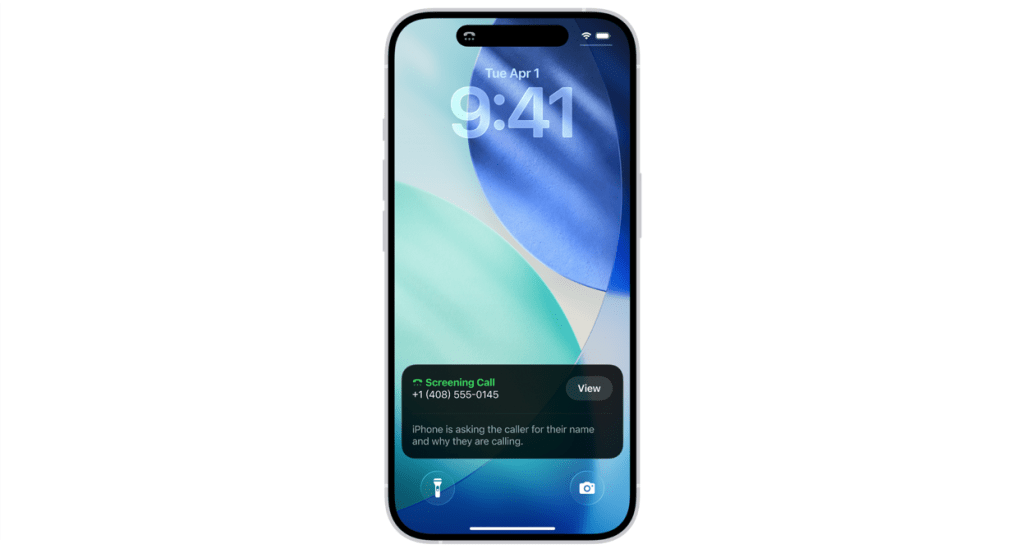
اپل قابلیت کال اسکرینینگ را در آیفون با iOS 26 معرفی کرد (ios 26 security). این ویژگی با کمک هوش مصنوعی Siri تماسهای ورودی را بررسی میکند (Manage Unknown Callers). وقتی کسی با شما تماس میگیرد:
آیفون از شما میخواهد تماس را بررسی کنید یا اجازه دهید Siri تماس را دریافت کرده و پیام کوتاهی از طرف شما ارسال کند.
اگر تماس ناشناس باشد، میتوانید تعیین کنید که فقط پیام صوتی دریافت شود یا تماس مستقیماً رد شود.
تماسهای مهم از دست نمیروند و تماسهای تبلیغاتی یا اسپم به راحتی مدیریت میشوند.
این قابلیت در کشورهای خارجی کار میکند. دادههای تماسهای اسپم و تنظیمات دقیق آن را پشتیبانی میکنند. اما به تجربه کاربران و گزارشهای جمعی، در ایران عملکرد آن محدود است و گاهی باعث از دست رفتن تماسهای مهم میشود.
آپشنهای دیگر مدیریت تماس در آیفون
علاوه بر کال اسکرینینگ، آیفون گزینههای متنوع دیگری برای مدیریت تماسها ارائه میدهد:
Do Not Disturb (مزاحم نشوید): میتوانید تماسها و نوتیفیکیشنها را برای زمان مشخصی خاموش کنید.
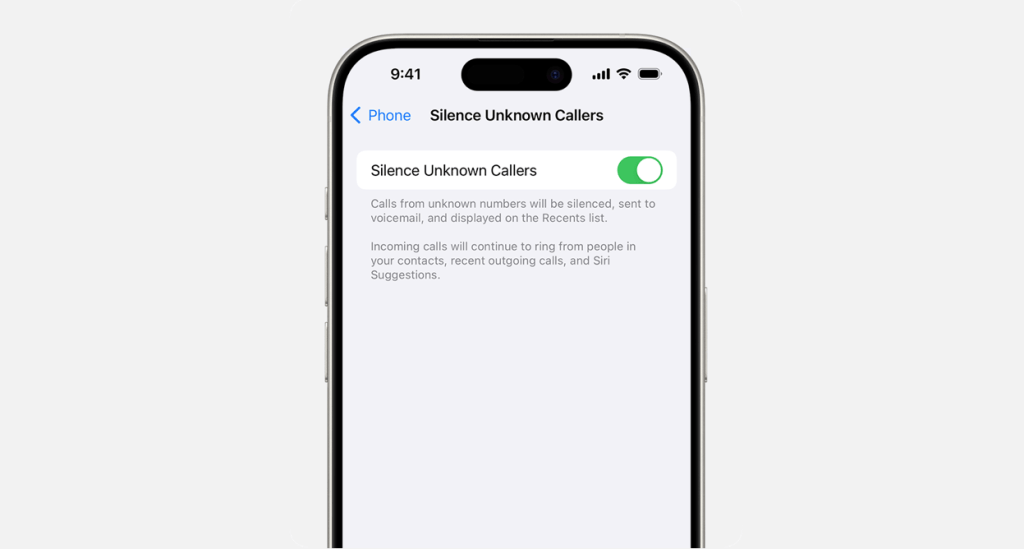
Silence Unknown Callers (بیصدا کردن تماسهای ناشناس): تماسهای ناشناس مستقیماً به پیام صوتی منتقل میشوند.
Block Contact (مسدود کردن شمارهها): شمارههای خاص را بلاک کنید تا تماسها و پیامهایشان دریافت نشود.
Custom Ringtones & VIP Contacts: برای تماسهای مهم صدای جداگانه تعریف کنید و مطمئن شوید هیچ تماسی از دست نمیرود.
چرا غیرفعال کردن کال اسکرینینگ در ایران مهم است؟
در ایران، زیرساختها و دیتابیسهای تماسهای اسپم همانند کشورهای خارجی نیستند. بنابراین:
تماسها گاهی به پیام صوتی میروند یا رد میشوند.
تماسهای کاری و مهم از دست میروند.
عملکرد گوشی دچار اختلال و کاربر سردرگم میشود.
به همین دلیل، غیرفعال کردن کال اسکرینینگ برای کاربران ایرانی توصیه میشود.
غیرفعالسازی کال اسکرینینگ آیفون
1️⃣ از طریق تنظیمات آیفون
وارد Settings (تنظیمات) شوید.
به بخش Phone (تلفن) بروید.
گزینه Call Blocking & Identification یا Call Screening را پیدا کنید.
سوئیچ Call Screening را خاموش کنید.
2️⃣ از طریق Siri & Search
وارد Settings > Siri & Search شوید.
گزینههای مرتبط با Call Announce / Call Screening را پیدا کنید.
آنها را غیرفعال کنید تا Siri دیگر تماسها را بررسی نکند.
آشنایی و استفاده از Siri آیفون
3️⃣ اگر گزینه فعال نیست یا خاکستری است
مطمئن شوید iOS شما بهروز است.
برای برخی مدلها و اپراتورها، غیرفعال کردن کال اسکرینینگ آیفون توسط اپراتور کنترل میشود و نیاز است با پشتیبانی اپراتور تماس بگیرید.
- گاهی تغییر منطقه آیفون (Region) به کشورهایی که این قابلیت رسمی پشتیبانی میشود، باعث فعال/غیرفعال شدن گزینه میشود.
پس از غیرفعال کردن کال اسکرینینگ آیفون، تماسها مستقیماً به گوشی شما میآیند و دیگر خطر از دست رفتن تماس مهم وجود ندارد.
iOS 26 لایههای جدیدی برای جلوگیری از رهگیری لینکها و تقویت مجوزها اضافه میکند تا دنبالکنندهها (trackers) کارآیی کمتری داشته باشند.
اپل در iOS 26 حفاظتهای جدیدی برای حریم خصوصی معرفی کرد: توسعهٔ «Link Tracking Protection» که کلیکآیدیها را حذف یا ماسک میکند و مکانیزمهای جدیدی برای کاهش اثر انگشتسنجی (fingerprinting) در وب و اپها پیادهسازی شد. اپل سند «About the security content of iOS 26» را منتشر کرد و بهروزرسانیهای امنیتی و اصلاحات آسیبپذیریها را توضیح داد. این تغییرات برای تبلیغکنندگان و تحلیلگران داده مهم است. همچنین برخی ابزارهای ردیابی سنتی دیگر کار نمیکنند.
جمعبندی کال اسکرینینگ آیفون
کال اسکرینینگ آیفون قابلیتی مفید برای مدیریت تماسهاست، اما در ایران به دلیل محدودیتهای زیرساخت، ممکن است عملکرد آن باعث از دست رفتن تماسها شود. غیرفعال کردن این ویژگی با روشهای ذکرشده، بهترین راه برای جلوگیری از این مشکل است.
منابع:
سوالات متداول کال اسکرینینگ (Call Screening FAQ)
۱. چگونه Call Screening را در آیفون دارای iOS 26 غیرفعال کنم؟
برای غیرفعال کردن Call Screening در iOS 26 به مسیر Settings → Phone → Call Screening مراجعه کرده و گزینه را خاموش کنید. پس از انجام تغییرات، یکبار دستگاه را ریاستارت نمایید.
۲. اگر گزینه Call Screening در تنظیمات آیفون خاکستری باشد چه اقدامی باید انجام دهم؟
در صورت خاکستری بودن گزینه، ابتدا دستگاه را بهآخرین نسخه iOS بهروزرسانی کنید. سپس از مسیر Settings → General → Transfer or Reset iPhone → Reset گزینه Reset Network Settings را اجرا کرده و دستگاه را ریاستارت نمایید.
۳. تفاوت Call Screening و Silence Unknown Callers در آیفون چیست؟
ویژگی Silence Unknown Callers تماسهای ناشناس را بیصدا میکند؛ اما Call Screening تماسها را توسط Siri یا سرویسهای هوشمند بررسی و برچسبگذاری مینماید. این دو قابلیت از نظر عملکرد و هدف با یکدیگر متفاوت هستند.
۴. آیا تمام مدلهای آیفون از قابلیت Call Screening پشتیبانی میکنند؟
خیر؛ تنها مدلهایی از آیفون که از iOS 26 پشتیبانی میکنند و در فهرست رسمی اپل قرار دارند، قابلیت Call Screening را ارائه میدهند.
۵. آیا غیرفعال کردن Call Screening بر سرویسهای اپراتور تأثیر میگذارد؟
خیر؛ غیرفعالسازی Call Screening تنها تنظیمات سطح دستگاه را تغییر میدهد. سرویسهای فیلترینگ ارائهشده توسط اپراتور (در صورت فعال بودن) بهطور مستقل عمل میکنند و باید جداگانه مدیریت شوند.
۶. چرا پس از غیرفعال کردن Call Screening همچنان تماسهای ناشناس فیلتر میشوند؟
ادامه فیلترینگ تماسها ممکن است بهدلیل فعال بودن سرویسهای اپراتور یا اپلیکیشنهای ثالث مانند Truecaller باشد. برای رفع مشکل، این سرویسها را بررسی و در صورت لزوم غیرفعال کنید.
۷. چگونه میتوانم نسخه دقیق iOS نصبشده روی آیفون را مشاهده کنم؟
برای مشاهده نسخه iOS، به Settings → General → About مراجعه کرده و مقدار Version را بررسی کنید.
۸. آیا وجود Apple ID یا فعال بودن iCloud برای عملکرد Call Screening الزامی است؟
بهطور معمول خیر؛ اما برخی قابلیتهای مبتنی بر Siri و تحلیل هوشمند تماسها ممکن است به Apple ID فعال و اتصال اینترنت نیاز داشته باشند.
۹. آیا با خاموش کردن Call Screening سابقه تماس یا اطلاعات موجود حذف میشود؟
خیر؛ غیرفعال کردن Call Screening هیچیک از سوابق تماس، پیامها یا اطلاعات ذخیرهشده را حذف نمیکند و صرفاً فرآیند فیلترینگ تماس را متوقف میسازد.
۱۰. آیا تنظیمات Region در آیفون بر نمایش قابلیت Call Screening تأثیر دارد؟
بله؛ برخی قابلیتهای ارتباطی اپل باتوجهبه منطقه تنظیمشده در دستگاه در دسترس قرار میگیرند. توصیه میشود Region دستگاه مطابق محل واقعی شما تنظیم شده باشد.
۱۱. آیا اپلیکیشنهای شخصثالث میتوانند قابلیت Call Screening را کنترل یا جایگزین کنند؟
اپلیکیشنهای شخصثالث امکان ارائه فیلترینگ تماس دارند، اما نمیتوانند تنظیمات اصلی Call Screening سیستمعامل را تغییر دهند. کنترل این قابلیت تنها در اختیار تنظیمات داخلی iOS است.
۱۲. چگونه تشخیص دهم فیلترینگ تماس توسط دستگاه انجام میشود یا توسط اپراتور؟
اگر پس از غیرفعال کردن Call Screening همچنان تماسها فیلتر میشوند، احتمالاً سرویس فیلترینگ مبتنی بر شبکه فعال است. برای اطمینان باید با پشتیبانی اپراتور تماس گرفته و وضعیت سرویس فیلترینگ را بررسی نمایید.


محصولات اپل
محصولات سامسونگ
محصولات شیائومی
محصولات هادرون
محصولات انکر
محصولات پاورولوژی