آموزش‌های آیفون آیپد اپل‌واچ مک بوک, اصطلاحات, خرید و فروش

آموزش فعال کردن و غیرفعال کردن Stolen Device Protection آیفون

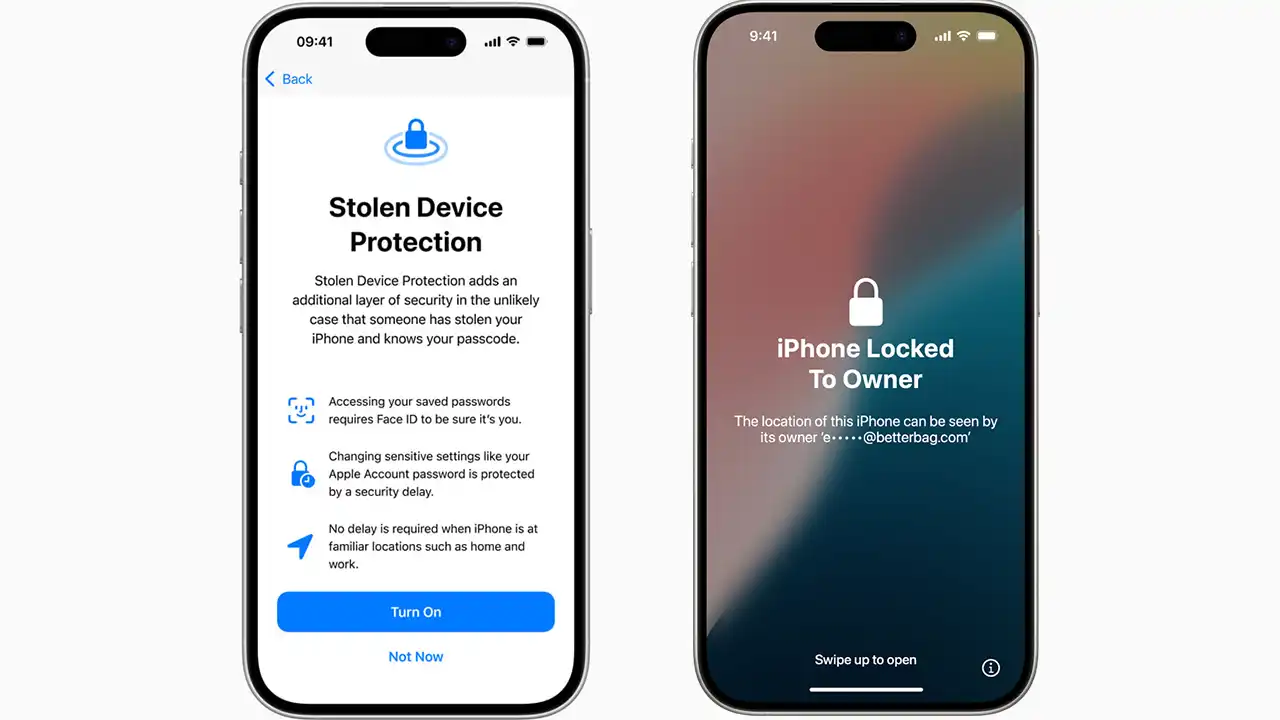
قابلیت Stolen device Protection اپل چیست؟

آموزش غیرفعال کردن Stolen Device Protection آیفون + بررسی کامل تنظیمات و تاخیر امنیتی

اگر به دنبال غیرفعال کردن Stolen Device Protection آیفون هستید یا می‌خواهید بدانید این قابلیت دقیقاً چه کاری انجام می‌دهد، این راهنمای جامع تمام چیزی است که نیاز دارید. از آموزش مرحله‌به‌مرحله خاموش کردن قابلیت گرفته تا بررسی تاخیر یک‌ساعته، تنظیمات امنیتی و تفاوت آن با سایر مکانیزم‌های حفاظتی، همه را به‌صورت دقیق و کاربردی توضیح داده‌ایم.

قابلیت Stolen Device Protection که از نسخه iOS 17.3 به بعد در گوشی‌های Apple اضافه شد، برای مقابله با سناریوهای سرقتی طراحی شده که در آن سارق حتی رمز عبور (Passcode) دستگاه را می‌داند. در چنین شرایطی، امنیت سنتی کافی نیست و اپل یک لایه محافظتی هوشمند اضافه کرده است.

در ادامه، دقیقاً بر اساس بیشترین جست‌وجوهای کاربران، موضوع را بررسی می‌کنیم.

روشن کردن قابلیت Stolen device Protection اپل

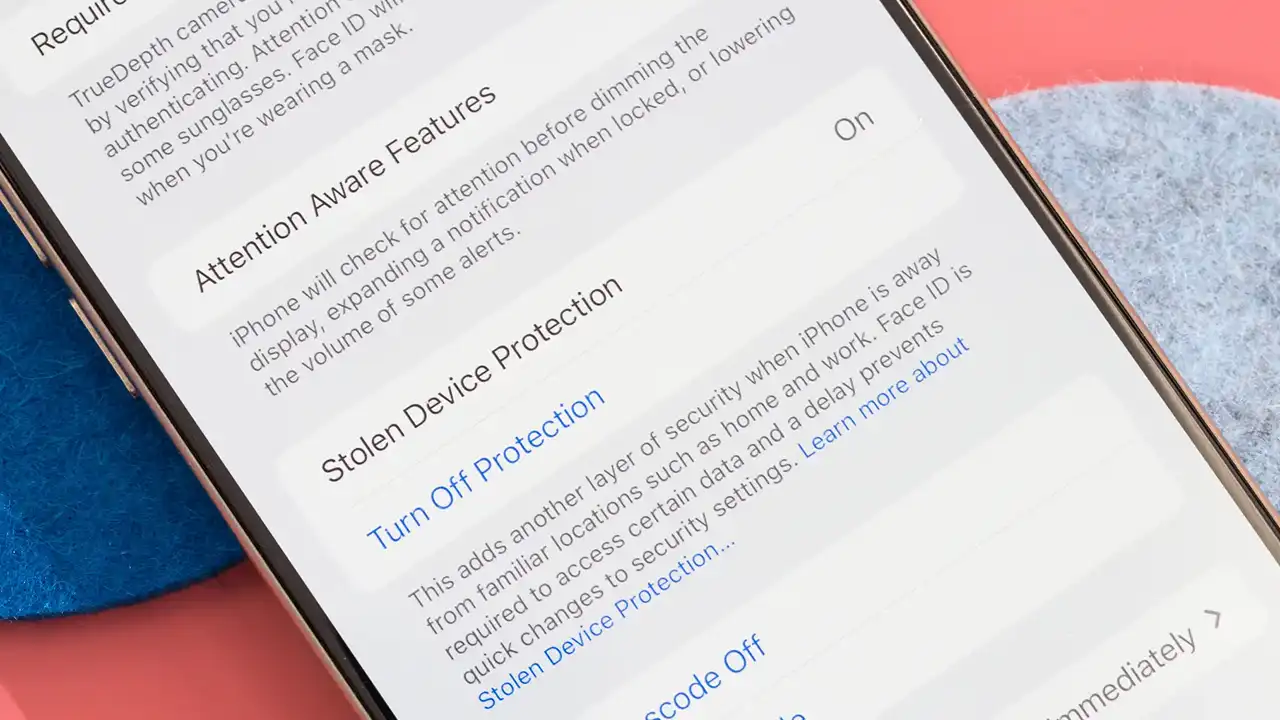
نحوه غیرفعال کردن Stolen Device Protection آیفون

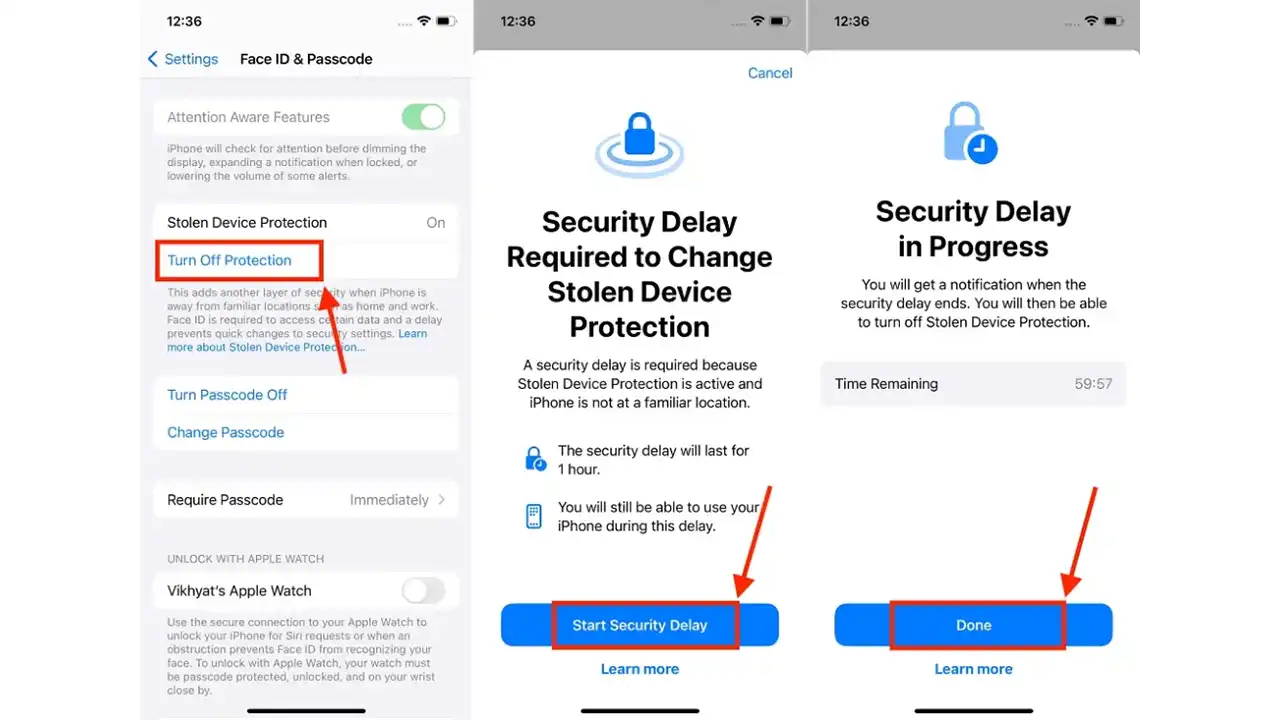
برای غیرفعال کردن Stolen Device Protection آیفون مراحل زیر را طی کنید:

  1. وارد Settings شوید.

  2. به بخش Face ID & Passcode بروید.

  3. رمز عبور دستگاه را وارد کنید.

  4. گزینه Stolen Device Protection را انتخاب کنید.

  5. روی Turn Off بزنید.

اما نکته مهم اینجاست: در بسیاری از شرایط، وارد کردن Passcode به‌تنهایی کافی نیست. سیستم از شما احراز هویت بیومتریک (Face ID یا Touch ID) می‌خواهد.

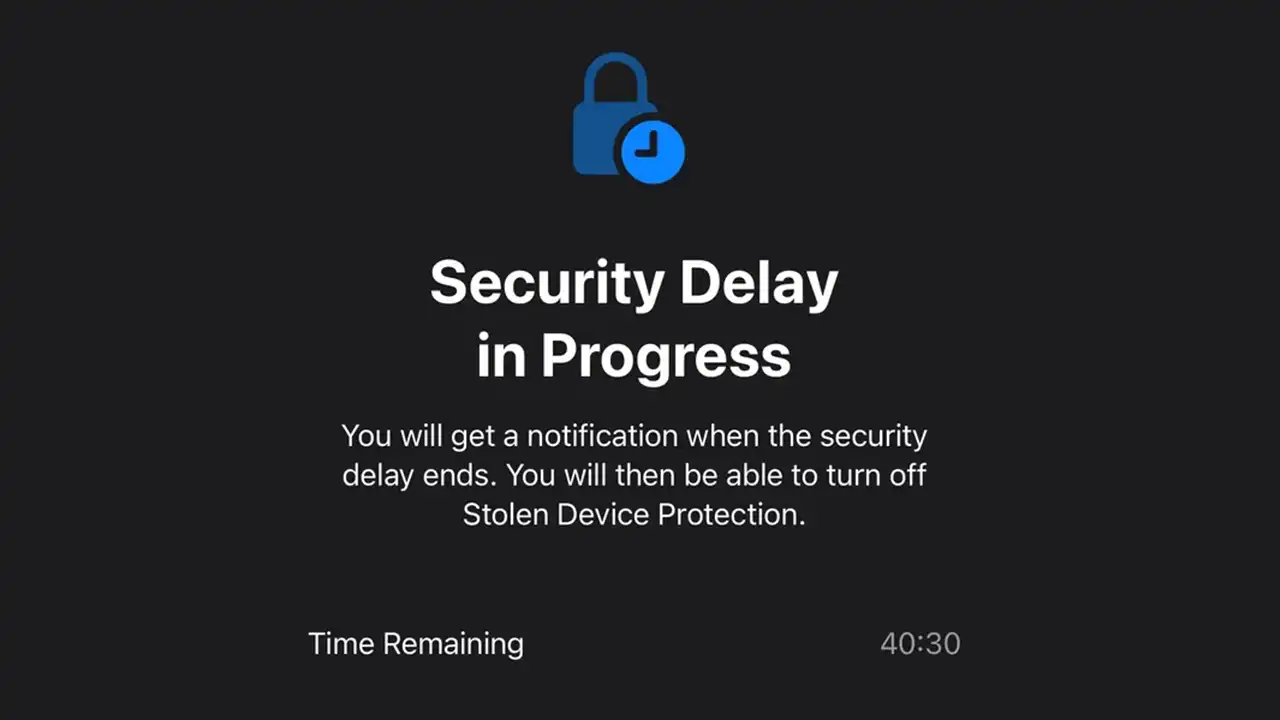
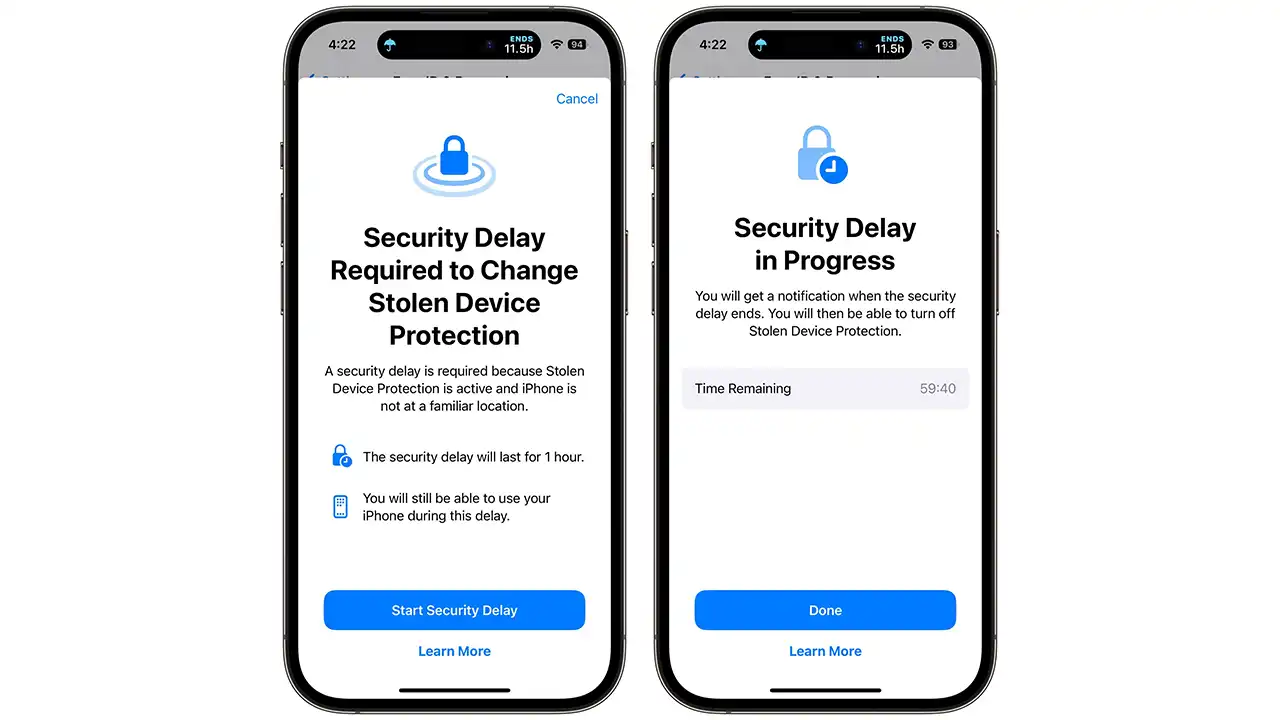
اگر خارج از مکان‌های آشنا (Familiar Locations) باشید، با تاخیر امنیتی یک‌ساعته مواجه می‌شوید. در این حالت:

  • ابتدا احراز هویت بیومتریک انجام می‌شود.

  • یک ساعت باید صبر کنید.

  • سپس احراز هویت دوم انجام می‌شود.

  • بعد از آن امکان خاموش کردن قابلیت فراهم می‌شود.

این همان بخشی است که کاربران را سردرگم می‌کند.

غیرفعال کردن قابلیت Stolen device Protection اپل

نحوه فعال کردن Stolen Device Protection

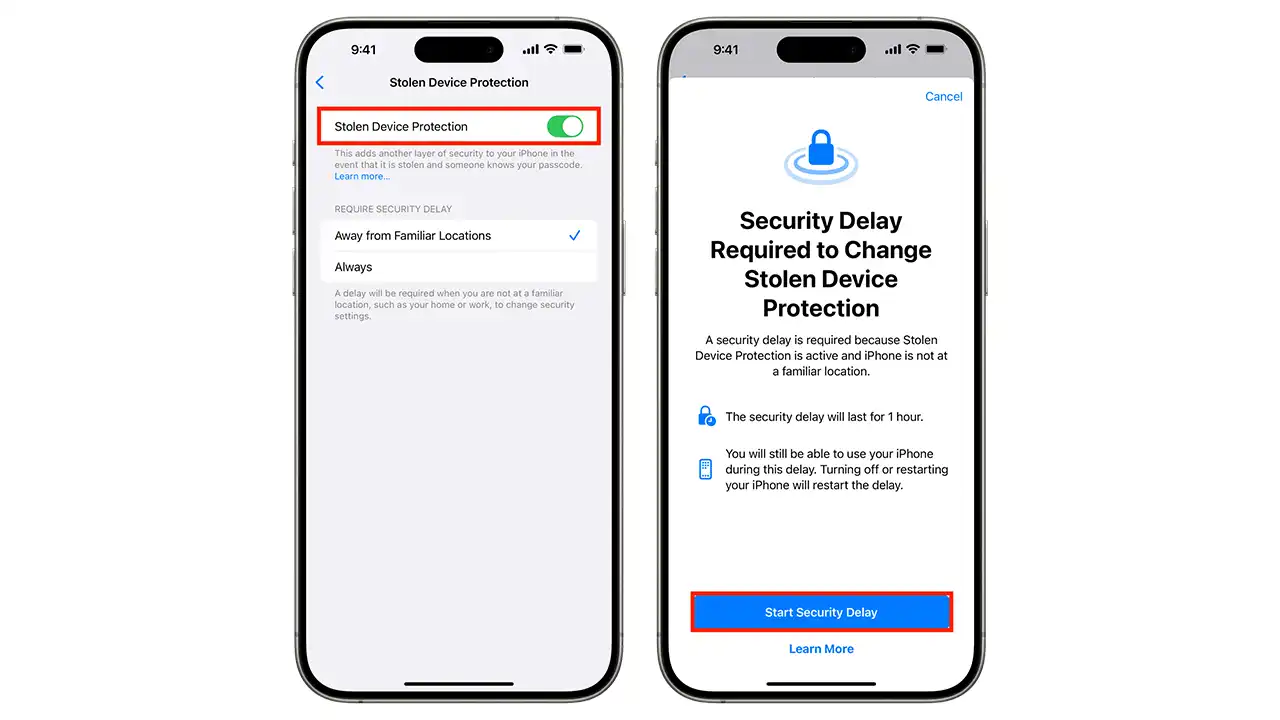
اگر این قابلیت را غیرفعال کرده‌اید و حالا می‌خواهید دوباره آن را فعال کنید، مسیر مشابه است:

Settings → Face ID & Passcode → Stolen Device Protection → Turn On

برای فعال کردن Stolen Device Protection باید شرایط زیر برقرار باشد:

  • فعال بودن Face ID یا Touch ID

  • فعال بودن Location Services

  • فعال بودن قابلیت Find My

  • فعال بودن احراز هویت دو مرحله‌ای Apple ID

فعال کردن این قابلیت فقط چند ثانیه زمان می‌برد اما در صورت سرقت، می‌تواند از فاجعه مالی و اطلاعاتی جلوگیری کند.
قابلیت security Delay اپل

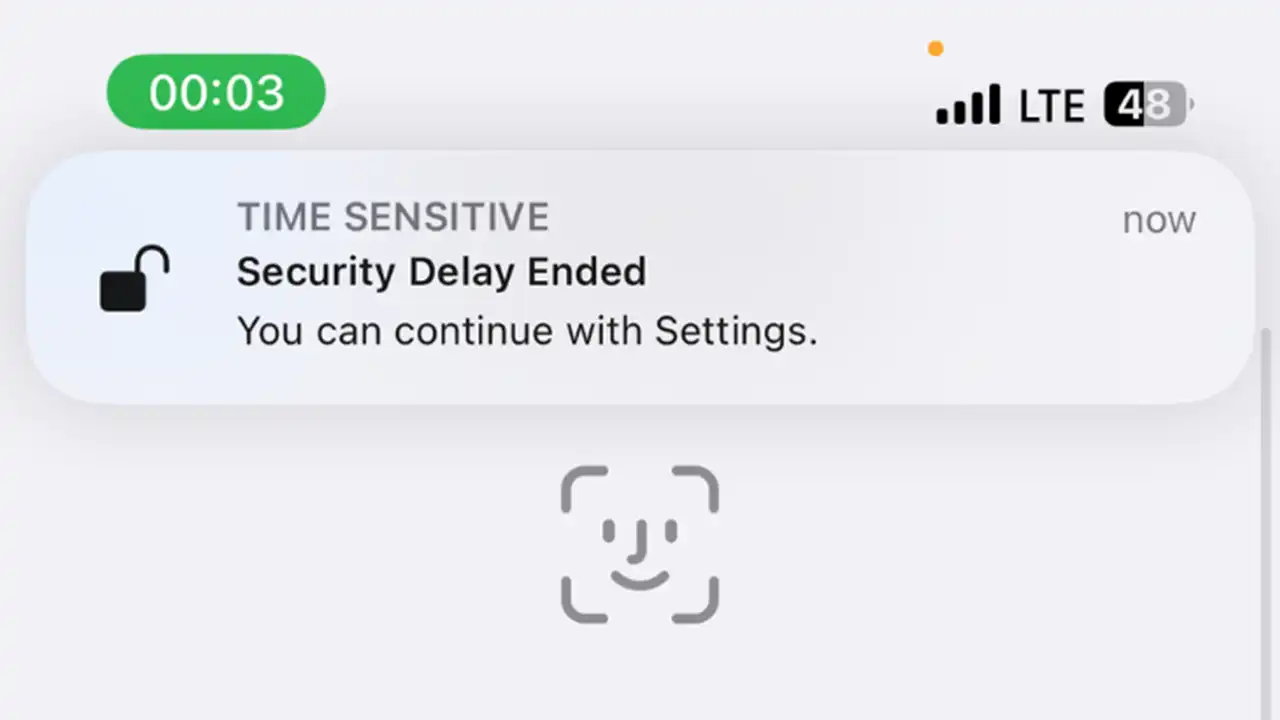
چرا آیفون یک ساعت صبر می‌کند؟ (Security Delay چیست)

این تاخیر به دلیل مکانیزمی به نام Security Delay است. وقتی آیفون تشخیص دهد که در یک مکان ناآشنا هستید، برای تغییر تنظیمات حساس امنیتی یک تاخیر اجباری اعمال می‌کند.

هدف چیست؟

اگر سارقی رمز شما را دیده باشد و گوشی را بدزدد، نمی‌تواند بلافاصله:

  • Apple ID را تغییر دهد

  • Face ID جدید اضافه کند

  • Find My را خاموش کند

  • رمز Apple ID را عوض کند

سیستم یک ساعت زمان می‌خرد تا شما بتوانید دستگاه را از طریق iCloud در حالت Lost Mode قرار دهید.

Stolen Device Protection چیست و چه کاربردی دارد؟

Stolen Device Protection چیست و چه کاربردی دارد؟

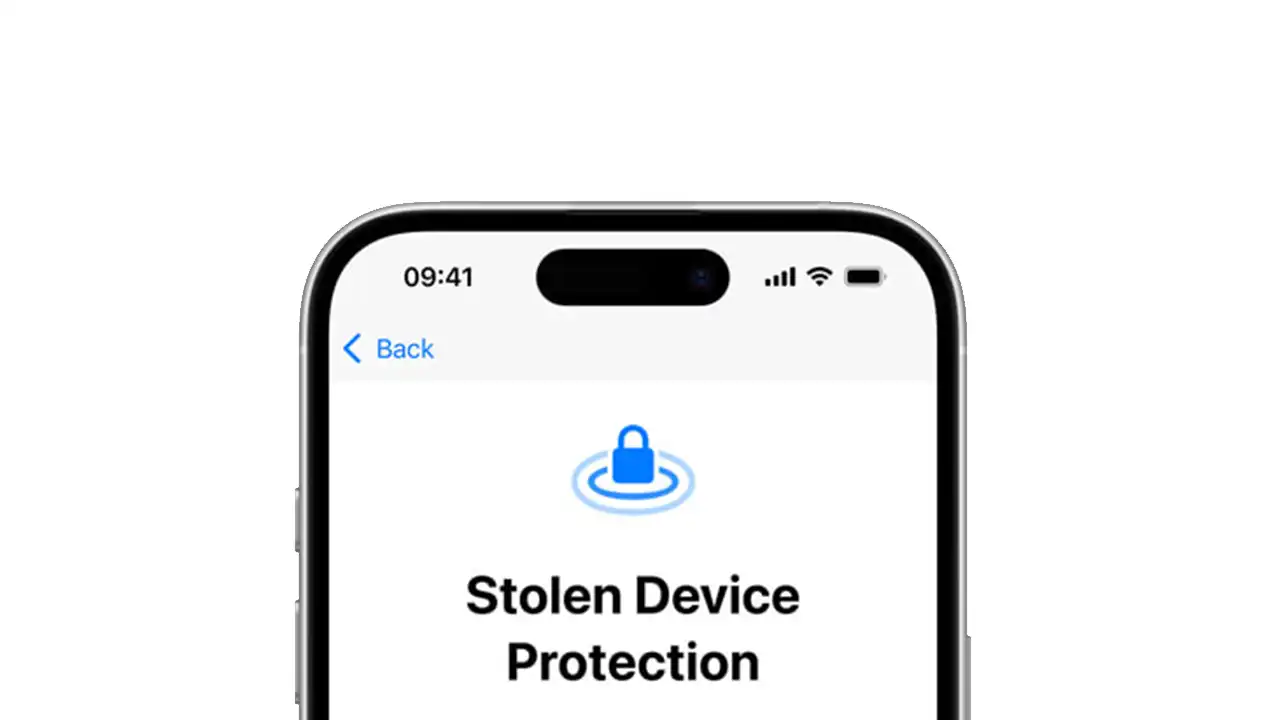
Stolen Device Protection یک لایه امنیتی پیشرفته است که حتی اگر سارق Passcode شما را بداند، همچنان دسترسی او را محدود می‌کند.

در گذشته اگر کسی رمز آیفون را می‌دانست، می‌توانست:

  • Apple ID را تغییر دهد

  • از حساب iCloud خارج شود

  • رمزها را مشاهده کند

  • دستگاه را ریست کند

اما حالا این اقدامات بدون احراز هویت بیومتریک امکان‌پذیر نیست.

این قابلیت مکمل مکانیزم‌هایی مانند Activation Lock است، اما پیش از ریست شدن دستگاه عمل می‌کند.

چه تنظیماتی تحت محافظت Stolen Device Protection قرار می‌گیرند؟

چه تنظیماتی تحت محافظت Stolen Device Protection قرار می‌گیرند؟

با فعال بودن Stolen Device Protection آیفون، اقدامات زیر تحت حفاظت ویژه قرار می‌گیرند:

  • تغییر رمز Apple ID

  • خروج از Apple ID

  • غیرفعال کردن Find My

  • افزودن Face ID جدید

  • تغییر Passcode

  • دسترسی به Passwords ذخیره‌شده

  • ریست کامل دستگاه

در اکثر این موارد، Passcode به‌تنهایی کافی نیست و بیومتریک اجباری است.

تفاوت Stolen Device Protection با Activation Lock

تفاوت Stolen Device Protection با Activation Lock

بسیاری این دو قابلیت را با هم اشتباه می‌گیرند.

Activation Lock زمانی فعال می‌شود که دستگاه ریست شده باشد و بدون Apple ID اصلی قابل استفاده نیست.

اما Stolen Device Protection قبل از رسیدن به مرحله ریست وارد عمل می‌شود و اجازه نمی‌دهد سارق اصلاً به تنظیمات حساس دسترسی پیدا کند.

به زبان ساده:

  • Activation Lock = محافظت پس از ریست

  • Stolen Device Protection = جلوگیری از سوءاستفاده قبل از ریست

آیا باید Stolen Device Protection را خاموش کنیم؟

آیا باید Stolen Device Protection را خاموش کنیم؟

در صورتی که شماره ثابت و قابل دسترس خارج از کشور دارید و قابلیت Two Factor Authentication را فعال کرده اید، از نظر امنیتی در ۹۹٪ موارد توصیه نمی‌شود این قابلیت را غیرفعال کنید.

مگر در شرایطی مثل:

  • خرابی سنسور Face ID

  • مشکلات موقت بیومتریک

  • نیاز فوری به تغییر تنظیمات در سفر

در غیر این صورت، خاموش کردن آن ریسک امنیتی ایجاد می‌کند.

اگر اطلاعات بانکی، رمزها یا اپلیکیشن‌های حساس روی گوشی دارید، فعال بودن این قابلیت ضروری است.
پیش نیاز فعال کردن قابلیت Stolen Device Protection فعال بودن قابلت Two Factor Authentication است. لذا اگر این قابلت را فعال نکرده اید یا امکان فعال کردن آن فراهم نیست، قابلیت Stolen Device Protection را نیز نمی توان فعال کرد.

منبع: AppleSupport.com

سوالات متداول

چگونه Stolen Device Protection را سریع خاموش کنیم؟

اگر در مکان آشنا باشید و Face ID در دسترس باشد، بدون تاخیر امنیتی خاموش می‌شود.

آیا می‌توان Security Delay را حذف کرد؟

خیر، این تاخیر بخشی از طراحی امنیتی سیستم است.

آیا ریست کارخانه‌ای این قابلیت را حذف می‌کند؟

خیر، پس از ریست، Activation Lock فعال می‌شود و بدون Apple ID اصلی دستگاه قابل استفاده نیست.

اگر Face ID کار نکند چه می‌شود؟

ممکن است نتوانید برخی تنظیمات حساس را تغییر دهید تا مشکل بیومتریک برطرف شود.