آموزش خاموش کردن زوم آیفون (Zoom) – رفع بزرگنمایی سریع آیفون
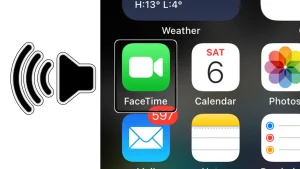
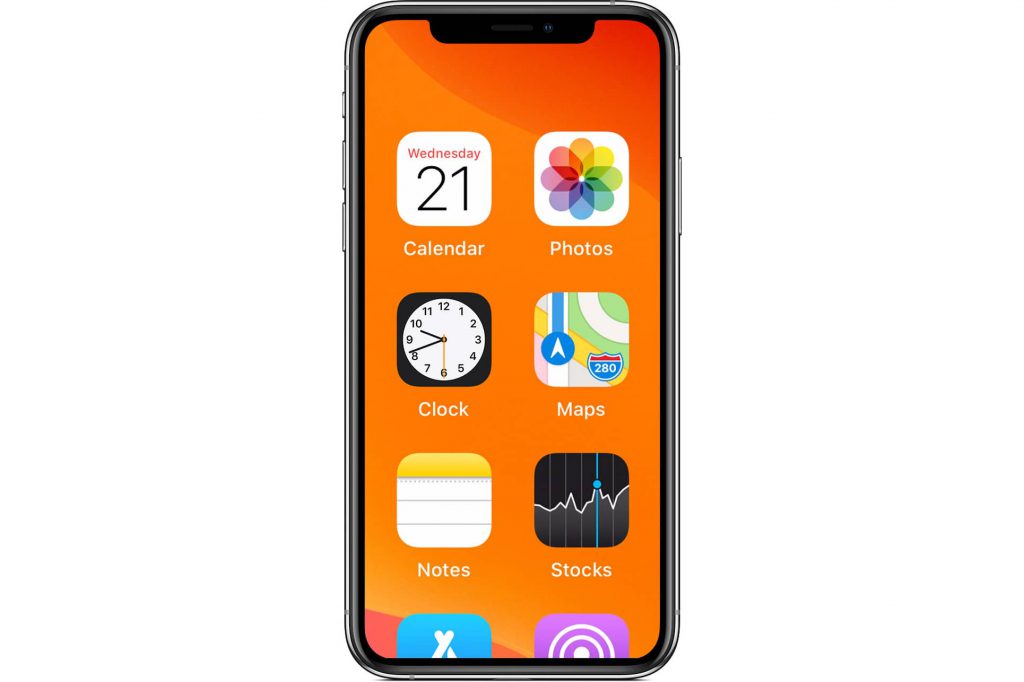
خاموش کردن زوم آیفون برای کاربران آیفون که این قابلیت را اتفاقی روشن کرده اند بسیار ساده است. اگر همه آیکونهای صفحه بزرگتر از حالت عادی هستند، قابلیت زوم (Zoom) فعال است. در حالت زوم، همه اجزای صفحه آیفون بزرگتر از حالت عادی هستند.
اما احتمالا شما به قابلیت زوم آیفون نیازی ندارید. چرا که این قابلیت ممکن است به صورت اتفاقی روشن شود. برای خاموش کردن زوم آیفون این آموزش را مطالعه کنید.
قابلیت زوم یا بزرگنمایی برای کسانی مورد استفاده قرار میگیرد که دید ضعیفی دارند. کاربر با روشن کردن این قابلیت میتواند به راحتی نوشتههای آیفون خود را بخواند.
چگونه از حالت زوم آیفون خارج شویم
خاموش کردن زوم آیفون از تنظیمات
برای خاموش کردن زوم آیفونن میتوانید با سه انگشت، دو بار بر روی نمایشگر ضربه بزنید تا خاموش شود. پس از لمس دوم با سه انگشت، انگشتان خود را از روی صفحه بر ندارید. سه انگشت را به سمت پایین بکشید تا بزرگنمایی به کمترین حد خود برسد.
در صورتی که خاموش کردن زوم آیفون با این روش میسر نبود، وارد Settings شوید. (برای حرکت در صفحه، با سه انگشت موقعیت خود را تغییر دهید تا به آیکون ستینگ برسید)
-اگر از iOS 12 یا قدیمیتر استفاده میکنید:
پس از ورود به General شاخهی Accessibility را باز کنید.
-اگر از iOS 13 و بالاتر استفاده میکنید:
شاخهی Accessibility را در اولین صفحهی Settings باز کنید.
سپس وارد Zoom شوید و دکمه زوم آیفون را خاموش کنید.
خاموش کردن زوم آیفون از طریق کامپیوتر
ممکن است خاموش کردن زوم آیفون را به دلایلی نتوانید از طریق خود دیوایس انجام دهید.
شما همچنین میتوانید خاموش کردن زوم آیفون را به کمک یک کامپیوتر (مک یا ویندوز) انجام دهید.
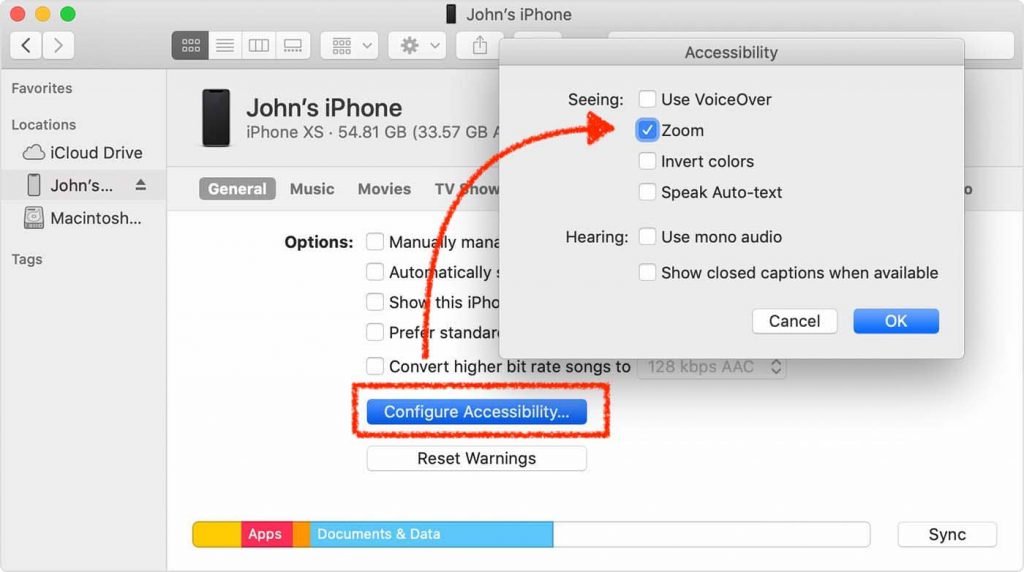
اگر از مک با ورژن 10.14 یا پایینتر یا ویندوز استفاده میکنید برنامهی آیتیونز را باز کنید. یا اگر از مک با ورژن 10.15 استفاده میکنید به برنامهی Finder بروید.
سپس روی دکمهی Configure Accessibility کلیک کنید و در منویی که باز میشود تیک گزینهی Zoom را بردارید.
در آخر روی دکمهی OK کلیک کنید تا زوم آیفون خاموش شود.
توجه داشته باشید که پیشتر، باید حداقل یک بار آیفون خود را به کامپیوتر وصل کرده باشید. آیتیونز یا فایندر، باید آیفون شما را شناسایی کرده باشد تا دسترسی این تنظیمات را به شما بدهد.
روش استفاده از حالت زوم در آیفون
حرکت در حالت زوم آیفون در صفحه : با سه انگشت صفحه را لمس کرده و حرکت دهید.
برای کم یا زیاد کردن مقدار بزرگنمایی، دو بار با سه انگشت روی صفحه ضربه بزنید. پس از ضربهی دوم انگشت خود را از صفحه برنداشته و به بالا و پایین بکشید. برای بیشترکردن بزرگنمایی به بالا و برای کمتر کردن آن، به پایین بکشید.
منابع: Apple.com/Zoom
سؤالات متداول (FAQ)
۱. چرا صفحه آیفون من ناگهان بزرگ شده است؟
فعال شدن حالت زوم در آیفون معمولاً بهدلیل لمس سهانگشتی ناخواسته روی صفحه اتفاق میافتد. این قابلیت برای کمک به افراد با ضعف بینایی طراحی شده است.
۲. چگونه از حالت زوم آیفون خارج شویم؟
برای خاموش کردن زوم آیفون، دوبار با سه انگشت روی نمایشگر ضربه بزنید. اگر زوم همچنان فعال است، به مسیر Settings → Accessibility → Zoom بروید و گزینهی Zoom را خاموش کنید.
۳. چرا گزینهی Zoom در تنظیمات آیفون پیدا نمیشود؟
در نسخههای جدید iOS، تنظیمات زوم مستقیماً در منوی Accessibility قرار دارد. اگر آن را پیدا نمیکنید، در نوار جستوجوی تنظیمات کلمهی “Zoom” را تایپ کنید تا بهصورت خودکار به بخش مربوطه هدایت شوید.
۴. آیا میتوان زوم آیفون را از طریق کامپیوتر خاموش کرد؟
بله، کافی است آیفون را به کامپیوتر وصل کنید و از طریق iTunes یا Finder وارد بخش Configure Accessibility شوید. سپس تیک گزینهی Zoom را بردارید.
۵. آیا میتوان حالت زوم را فقط برای برخی برنامهها فعال یا غیرفعال کرد؟
خیر، قابلیت Zoom در آیفون بهصورت سراسری عمل میکند و محدود به برنامه خاصی نیست. بااینحال میتوانید از Display Zoom برای تنظیم بزرگنمایی فقط در ظاهر آیکونها و منوها استفاده کنید.
۶. چگونه از فعال شدن دوباره حالت زوم جلوگیری کنم؟
به تنظیمات Accessibility بروید و گزینهی Zoom را خاموش کنید. همچنین اگر افراد دیگری از گوشی استفاده میکنند، میتوانید از Guided Access یا Screen Time Restrictions استفاده کنید تا تنظیمات تغییر نکند.
۷. تفاوت بزرگنمایی (Zoom) با Display Zoom چیست؟
Zoom کل صفحه را دیجیتالی بزرگ میکند؛ اما Display Zoom در بخش Display & Brightness فقط اندازهی آیکونها و متنها را افزایش میدهد. هر دو قابلیت جدا از هم هستند.








محصولات اپل
محصولات سامسونگ
محصولات شیائومی
محصولات هادرون
محصولات انکر
محصولات پاورولوژی