فعال کردن هات اسپات آیفون | آموزش اشتراک اینترنت آیفون (راهنمای کامل)

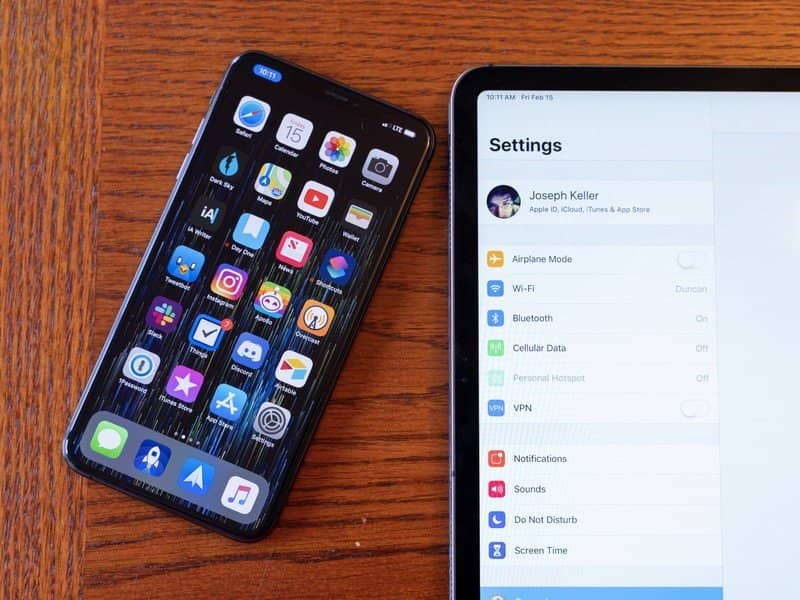
آموزش فعال کردن هات اسپات آیفون و اشتراک اینترنت
هات اسپات آیفون (iPhone Hotspot) قابلیتی است که به شما امکان می دهد اینترنت گوشی آیفون یا آیپد خود را از طریق وای فای، بلوتوث یا USB با سایر دستگاه ها مانند لپ تاپ و موبایل به اشتراک بگذارید. در این آموزش نحوه فعال کردن هات اسپات آیفون و اشتراک اینترنت با سایر دستگاهها، تنظیم رمز عبور هات اسپات و روش های مختلف اتصال به آن در سیستم عامل iOS را را بهصورت مرحلهبهمرحله به زبان ساده توضیح می دهیم. این آموزش برای iOS جدید و آیفونهای 2026 نیز کاربرد دارد.
اینترنتی که با دیگران به اشتراک میگذارید در واقع از اینترنت سیمکارت شما استفاده میکند، پس به دو نکته توجه داشته باشید :
این ویژگی فقط در آیفون و آیپد دارای سیمکارت (مدل Cellular) وجود دارد. آیپدهایی که امکان استفاده از سیمکارت ندارند (مدل WiFi) و همچنین آیپاد که به طور کلی سیمکارت ندارند، این ویژگی را ندارند.
اگر به وایفای متصل هستید، با روشن کردن این ویژگی، اتصال شما با وایفای برای مدتی که از هات اسپات استفاده میکنید قطع شده و از اینترنت سیمکارت استفاده خواهید کرد، هم برای استفادهی خود و هم برای کسی که به اینترنت شما وصل میشود.
فعالسازی هات اسپات آیفون
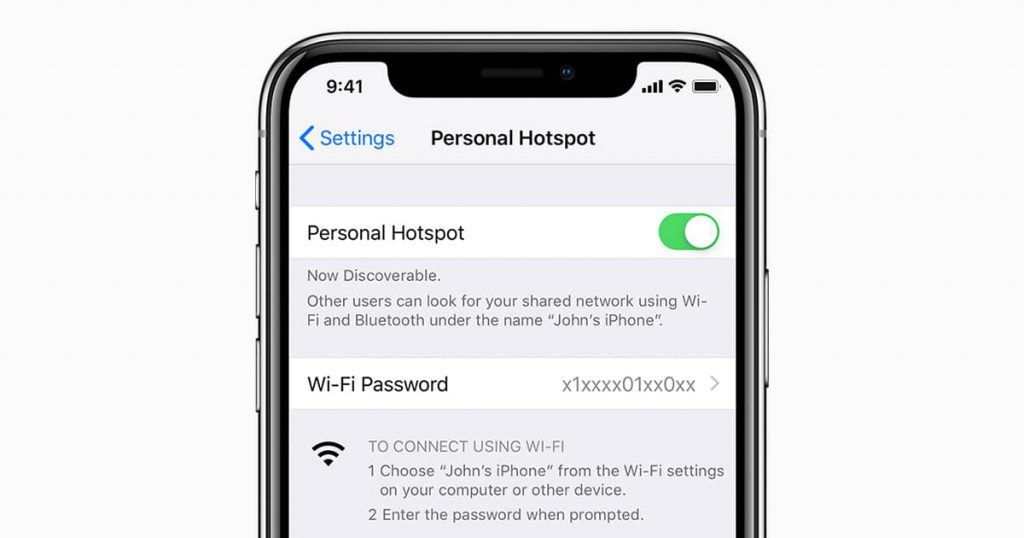
برای فعالسازی هات اسپات آیفون به صورت زیر عمل کنید :
ابتدا وارد Settings شوید.
سپس وارد Personal Hotspot شوید. اگر این مورد در صفحهی اول تنظیمات وجود نداشت ابتدا وارد Cellular (شبکهی اینترنت همراه) شده، آن را روشن کرده سپس گزینهی Personal Hotspot را پیدا کرده و وارد آن شوید.
دکمهی آن را روشن کنید تا برای دیگران قابل مشاهده باشد.
اتصال به هات اسپات آیفون
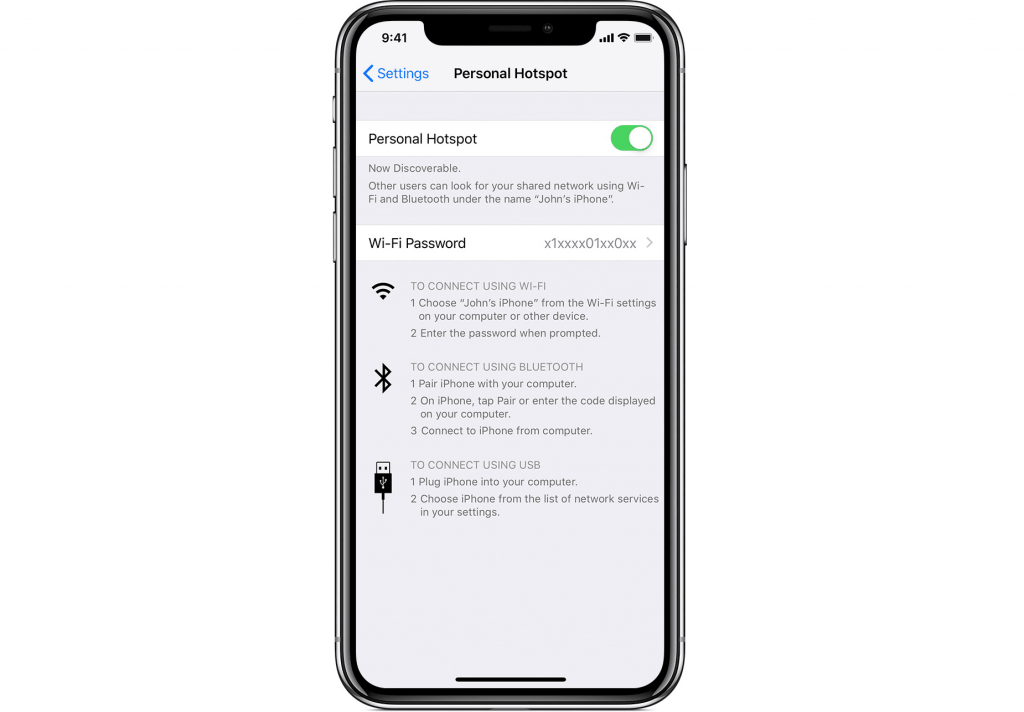
شما میتوانید از طریق وایفای، بلوتوث و کابل USB به هاتاسپات یک آیدیوایس وصل شوید.
اگر از iOS 13 و بالاتر استفاده میکنید این اتصال با قفل شدن صفحه نیز باقی میماند و میتوانید پیامهای خود را دریافت کنید. این قابلیت در iOS 12 و پایینتر وجود نداشته و با قفل شدن صفحه اتصال به هات اسپات قطع میشود.
با اتصال یک دستگاه به آیدیوایس شما، نوار وضعیت بالای صفحه به رنگ آبی یا سبز در آمده و تعداد دیوایسهای متصل آیدیوایس شما را مشخص میکند. با توجه به مدل آیدیوایس و اپراتور سیمکارت شما، تعداد دستگاههایی که میتوانند به هات اسپات شما وصل شوند متغیر است.
پس از مطالعهی این مطلب، اگر موفق به اتصال به هات اسپات نشدید، آموزش رفع مشکل اتصال به هات اسپات را مطالعه کنید.
اتصال به هات اسپات آیفون از طریق وایفای
- در آیدیوایسی که میخواهید اینترنت را به اشتراک بگذارید، در Settings وارد Personal Hotspot شده یا ابتدا به Cellular رفته سپس وارد Personal Hotspot شده و آن را روشن کنید.
- در آیدیوایسی که میخواهید به یک هات اسپات وصل شوید، باید در Settings وارد Wi-Fi شده و از لیست وایفای، نام آیدیوایس را پیدا کرده و آن را انتخاب کرده و رمز آن را وارد کنید.
اتصال به هات اسپات آیفون از طریق بلوتوث
- در آیدیوایسی که میخواهید اینترنت را به اشتراک بگذارید، در Settings وارد Personal Hotspot شده یا ابتدا به Cellular رفته سپس وارد Personal Hotspot شده و آن را روشن کنید. سپس در Settings وارد Bluetooth شده و آن را روشن کنید. برای اینکه قابل دسترسی باشید در همان صفحه بمانید.
- در آیدیوایسی که میخواهید به یک هات اسپات وصل شوید، باید در Settings وارد Wi-Fi شده و از لیست وایفای، نام آیدیوایس را پیدا کرده و آن را انتخاب کنید. سپس رمز آن را وارد کنید.
نکته: اتصال بلوتوثی برای مک، ویندوز و دستگاههای جانبی دیگر پیشنهاد میشود. برای اتصال و استفاده آیفون، آیپد و آیپاد تاچ از هات اسپات، از وایفای استفاده کنید.
اتصال به هات اسپات آیفون از طریق کابل USB
- در آیدیوایسی که میخواهید اینترنت را به اشتراک بگذارید، در Settings وارد Personal Hotspot شده یا ابتدا به Cellular رفته سپس وارد Personal Hotspot شده و آن را روشن کنید.
- برای اتصال به هات اسپات یک آیدیوایس توسط مک یا ویندوز، از آپدیت بودن آیتیونز خود مطمئن شوید. سپس آیدیوایس را توسط کابل اورجینال به دستگاه وصل کنید. اگر پیغام Trust This Computer را دیدید دکمهی Trust را لمس کرده و رمز آیدیوایس خود را وارد کنید.
قطع کردن دستگاههای متصل شده از هات اسپات آیفون
برای قطعکردن دستگاهها از هاتاسپات خود، برای هر نوع اتصال، در Settings گزینهی Personal Hotspot یا بلوتوث را خاموش کرده و یا کابل را از آیفون یا آیپد خود خارج کنید.
تنظیم یا تغییر رمز هاتاسپات آیفون
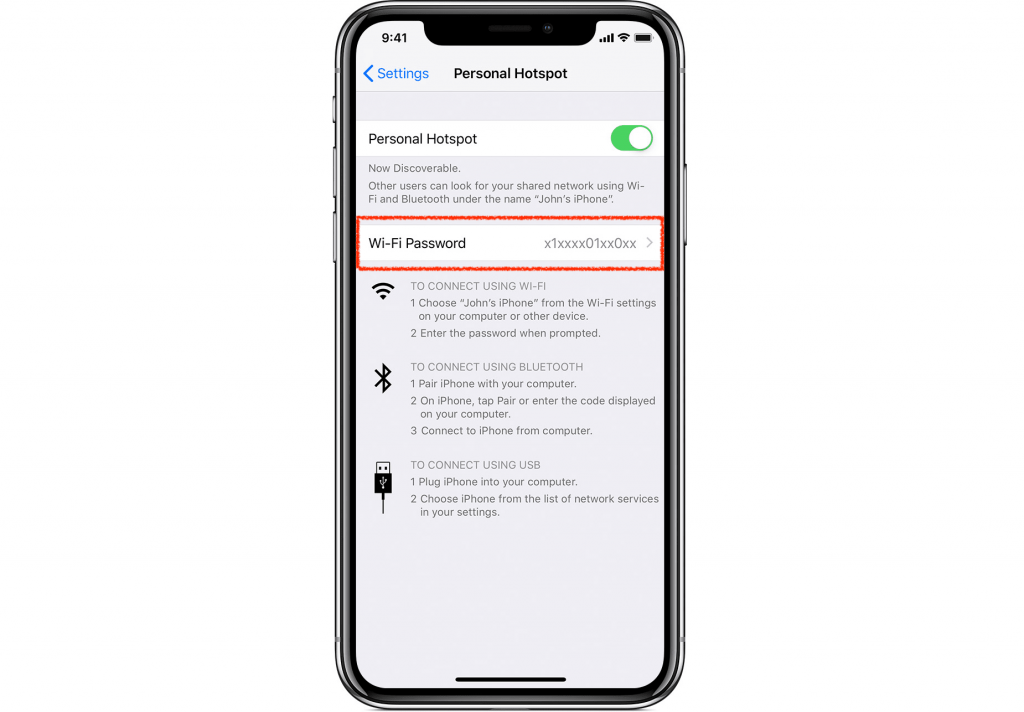
- برای تغییر رمز هات اسپات خود به Settings رفته و وارد Personal Hotspot شوید. در کادر پایین رمزی وارد کنید که از ۸ کاراکتر شکل گرفته باشد.
- توجه داشته باشید که با تغییر رمز، دستگاههایی که به هاتاسپات شما وصل شده بودند، قطع میشوند و باید رمز جدید را وارد کنند.
چرا هات اسپات آیفون کار نمیکند؟
گاهی ممکن است با وجود روشن کردن Personal Hotspot آیفون، دستگاههای دیگر نتوانند به اینترنت وصل شوند یا گزینه هات اسپات در تنظیمات آیفون اصلاً نمایش داده نشود. دلایل اصلی معمولاً یکی از موارد زیر است:
مشکل در اینترنت سیمکارت:
هات اسپات آیفون فقط اینترنت دیتای سیمکارت را به اشتراک میگذارد. اگر بسته اینترنت شما تمام شده باشد یا دیتای موبایل خاموش باشد، هات اسپات کار نخواهد کرد.تنظیمات اپراتور:
برخی اپراتورها سرویس اشتراک اینترنت را به صورت پیشفرض غیر فعال میکنند یا محدودیتهایی برای حجم و سرعت هات اسپات در نظر میگیرند. در این حالت، گزینه Personal Hotspot ممکن است نمایش داده نشود یا اتصال برقرار نشود.مشکل نرمافزاری در آیفون:
گاهی لازم است تنظیمات شبکه را ریست کنید. مسیر آن به صورت زیر است:Settings → General → Transfer or Reset iPhone → Reset → Reset Network Settings
این کار اکثر مشکلات اتصال هات اسپات را حل میکند بدون اینکه اطلاعات شخصی شما پاک شود.اختلال سختافزاری یا آنتندهی ضعیف:
اگر آنتندهی آیفون ضعیف باشد، دستگاههای متصل نمیتوانند اینترنت دریافت کنند. همچنین در برخی موارد سختافزاری، مودم داخلی آیفون نیاز به ریست شدن دارد.
نکته: بعد از انجام مراحل بالا، اگر مشکل هنوز پابرجاست، با پشتیبانی اپراتور تماس بگیرید تا سرویس Personal Hotspot روی سیمکارت شما فعال باشد.
محدودیت اپراتور در هات اسپات آیفون
در برخی موارد فعال نشدن هات اسپات آیفون به تنظیمات اپراتور سیمکارت مربوط میشود. بعضی اپراتورها قابلیت اشتراک اینترنت (Tethering یا Personal Hotspot) را بهصورت پیشفرض فعال نمیکنند یا برای آن محدودیت حجم و سرعت در نظر میگیرند. به همین دلیل ممکن است گزینه Personal Hotspot در تنظیمات آیفون نمایش داده نشود یا بعد از روشن کردن، دستگاههای دیگر نتوانند به اینترنت متصل شوند.
اگر هات اسپات آیفون شما کار نمیکند، ابتدا مطمئن شوید اینترنت دیتای سیمکارت فعال است و بسته اینترنت دارید. سپس یکبار حالت هواپیما را روشن و خاموش کنید یا تنظیمات شبکه را از مسیر
Settings → General → Transfer or Reset → Reset Network Settings
ریست کنید. در صورتی که همچنان مشکل باقی بود، احتمال دارد سرویس اشتراک اینترنت روی سیمکارت شما از طرف اپراتور فعال نباشد و لازم باشد با پشتیبانی اپراتور تماس بگیرید.
در برخی کشورها نیز اپراتورها سرعت هات اسپات را محدودتر از اینترنت عادی در نظر میگیرند، بنابراین اگر سرعت اینترنت هنگام استفاده از هات اسپات کمتر است، این موضوع میتواند به سیاستهای اپراتور مرتبط باشد.
مصرف باتری هنگام استفاده از هات اسپات آیفون
استفاده از هات اسپات آیفون مصرف باتری را نسبت به حالت عادی افزایش میدهد، زیرا گوشی بهطور همزمان از اینترنت دیتای سیمکارت استفاده میکند و آن را از طریق وایفای، بلوتوث یا کابل USB برای دستگاههای دیگر پخش میکند. هرچه تعداد دستگاههای متصل بیشتر باشد یا مدت زمان استفاده طولانیتر شود، مصرف باتری نیز بیشتر خواهد شد.
برای جلوگیری از خالی شدن سریع باتری هنگام استفاده از هات اسپات آیفون، بهتر است در صورت استفاده طولانی، گوشی را به شارژر متصل کنید. همچنین کاهش تعداد دستگاههای متصل، خاموش کردن هات اسپات پس از اتمام کار و قرار دادن گوشی در محلی با آنتندهی مناسب میتواند مصرف باتری را کمتر کند. در شرایطی که آنتندهی ضعیف باشد، آیفون برای حفظ اتصال اینترنت انرژی بیشتری مصرف میکند و باتری سریعتر کاهش مییابد.
بهطور کلی، هات اسپات آیفون قابلیت کاربردی و مفیدی است، اما برای استفاده طولانیمدت بهتر است به مصرف باتری و میزان شارژ دستگاه توجه داشته باشید.
منبع: AppleSupport/Hotspot
سوالات متداول هات اسپات آیفون (FAQ)
1. آیا هات اسپات آیفون بدون اینترنت سیمکارت کار میکند؟
خیر. برای استفاده از هات اسپات آیفون باید اینترنت دیتا (Mobile Data) فعال باشد و سیمکارت شما اینترنت داشته باشد. هات اسپات فقط اینترنت سیمکارت را با دستگاههای دیگر به اشتراک میگذارد.
2. چرا گزینه Personal Hotspot در آیفون نمایش داده نمیشود؟
اگر گزینه هات اسپات آیفون دیده نمیشود، معمولاً به دلیل تنظیمات اپراتور، خاموش بودن دیتا، یا نیاز به ریست Network Settings است. گاهی نیز اپراتور شما سرویس اشتراک اینترنت را فعال نکرده است.
3. آیا هات اسپات آیفون مصرف باتری را زیاد میکند؟
بله. استفاده از هات اسپات آیفون مصرف باتری را افزایش میدهد چون دستگاه همزمان اینترنت دیتا و وایفای را پخش میکند. بهتر است هنگام استفاده طولانی آیفون را به شارژر متصل کنید.
4. چند دستگاه میتوانند به هات اسپات آیفون وصل شوند؟
معمولاً بین 5 تا 10 دستگاه میتوانند همزمان به هات اسپات آیفون متصل شوند، اما سرعت اینترنت بین همه تقسیم میشود و هرچه دستگاهها بیشتر باشند، سرعت کمتر میشود.
5. آیا اپراتور میتواند هات اسپات آیفون را محدود کند؟
بله. برخی اپراتورها امکان اشتراک اینترنت یا حجم هات اسپات را محدود میکنند. اگر هات اسپات فعال نمیشود، باید از فعال بودن سرویس اینترنت اشتراکی در سیمکارت خود مطمئن شوید.
6. آیا هات اسپات آیفون سرعت اینترنت را کاهش میدهد؟
در حالت هات اسپات، سرعت اینترنت ممکن است کمی کاهش پیدا کند زیرا اینترنت بین چند دستگاه تقسیم میشود. کیفیت آنتندهی و تعداد دستگاههای متصل هم روی سرعت تاثیر دارند.
7. آیا میتوان برای هات اسپات آیفون رمز جداگانه گذاشت؟
بله. در تنظیمات Personal Hotspot میتوانید یک رمز عبور برای اتصال دستگاهها تعیین یا تغییر دهید تا فقط افراد مجاز به اینترنت شما وصل شوند.
8. آیا استفاده از هات اسپات آیفون هزینه جداگانه دارد؟
خیر. هات اسپات هزینه جداگانه ندارد و فقط از حجم اینترنت سیمکارت شما مصرف میشود، مگر اینکه اپراتور محدودیت خاصی برای اشتراک اینترنت اعمال کرده باشد.

 محصولات اپل
 محصولات سامسونگ
 محصولات شیائومی
 محصولات هادرون
 محصولات انکر
 محصولات پاورولوژی